
Kako postupiti kada vas Google zatraži potvrdu za prijavu
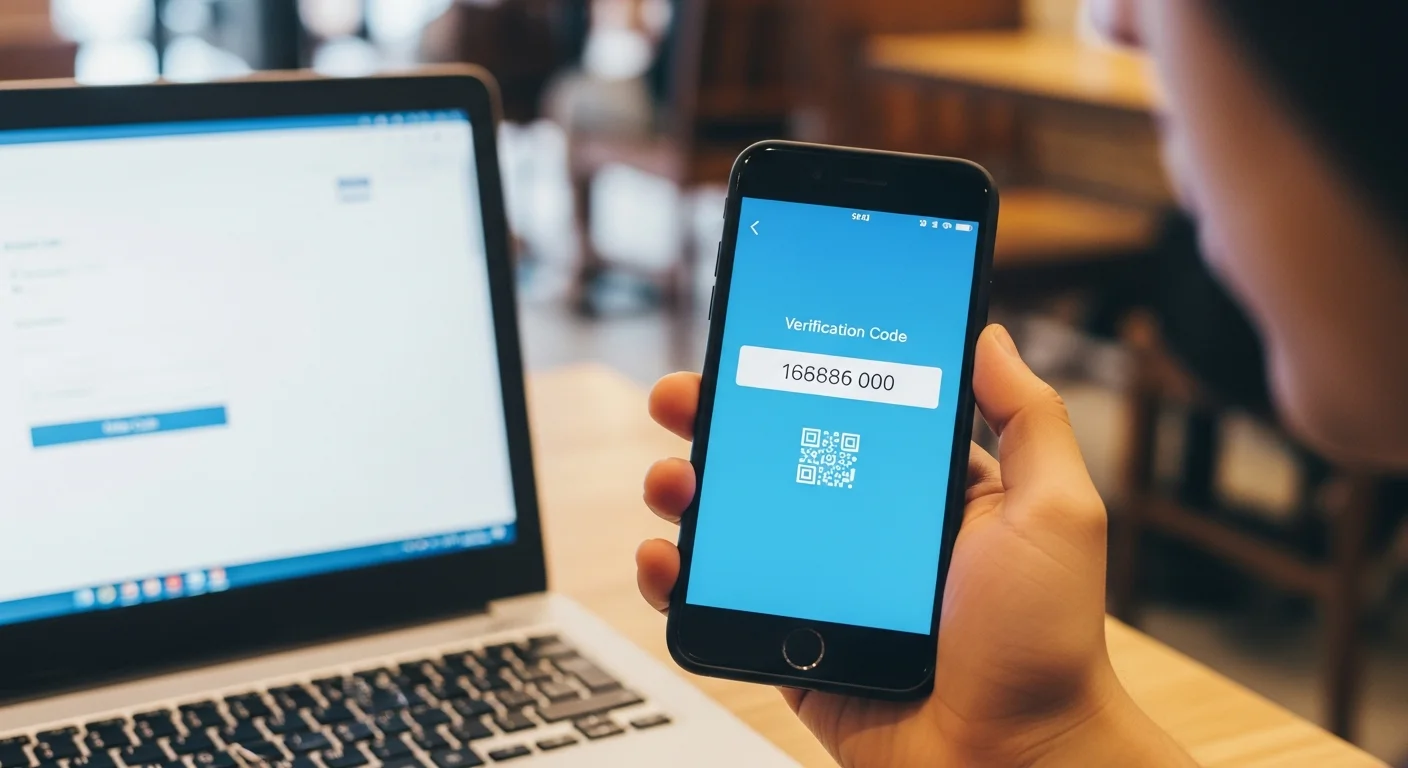
Zašto Google traži potvrdu identiteta pri prijavi?
Svaki put kada se prijavite na Google račun s nepoznatog uređaja ili lokacije, Googleovi sustavi za zaštitu automatski pokreću dodatni korak provjere. To nije pogreška ni smetnja — to je sigurnosna mjera koja štiti vaše e-mailove, dokumente, fotografije i sve ostale podatke pohranjene na vašem računu.
Provjera identiteta može se pokrenuti iz više razloga: prijava s novog pametnog telefona ili računala, prijava iz druge zemlje, neobično vrijeme prijave, višestruki neuspjeli pokušaji unosa lozinke, ili pak ako Google procijeni da vaš račun pokazuje znakove kompromitacije. U svim tim situacijama Google od vas traži da dokažete da ste stvarno vi — a ne netko tko je saznao vašu lozinku.
Kako funkcionira provjera putem telefona?
Najčešći oblik provjere je SMS kod koji Google šalje na broj mobitela koji ste povezali s računom. Postupak je jednostavan: unesete lozinku, Google prikaže ekran za provjeru, na vaš mobitel stigne šesteroznamenkasti kod, unesete ga u predviđeno polje i prijava je dovršena.
📎 Povezano: Kako postupiti kada vas google zatraži promjenu zaporke | Zahtjev za promjenom passworda na Google računu
Osim SMS koda, Google može poslati i glasovni poziv s automatski izgovorenim kodom — korisno ako niste u mogućnosti primiti poruku. Ponekad se umjesto koda prikazuje upit direktno na vašem pametnom telefonu koji je već prijavljen na Google račun. Tada samo tapnete "Da, to sam ja" i prijava je odobrana.
Važno je da vaš broj telefona uvijek bude ažuran. Ako promijenite broj, a stari bude deaktiviran, možete izgubiti pristup računu u trenutku kada vam je provjera potrebna.
Postavljanje dvofaktorske autentifikacije (2FA)
Dvofaktorska autentifikacija znači da za prijavu nisu potrebni samo lozinka i korisničko ime — nego i drugi faktor koji samo vi posjedujete. To može biti vaš telefon, fizički sigurnosni ključ ili aplikacija za generiranje kodova.
Kako postaviti 2FA na Google računu:
- Otvorite myaccount.google.com u pregledniku
- Kliknite na Sigurnost u lijevom izborniku
- Pronađite odjeljak Kako se prijaviti na Google
- Kliknite na Potvrda u 2 koraka
- Slijedite upute i odaberite preferirani način provjere
- Potvrdite postavljanje unosom lozinke
Google nudi nekoliko opcija za drugi faktor: Google Prompt (upit na telefonu), SMS/glasovni poziv, aplikacija za autentifikaciju poput Google Authenticatora, ili fizički sigurnosni ključ (USB ili NFC). Najsigurnija opcija je fizički ključ ili aplikacija za autentifikaciju jer ne ovise o mobilnoj mreži i otporniji su na phishing napade.
Opcije za oporavak računa
Oporavni podaci su vaša sigurnosna mreža. Google ih koristi isključivo u slučajevima kada trebate dokazati vlasništvo nad računom — primjerice ako zaboravite lozinku, izgubite telefon ili primijetite sumnjive aktivnosti.
📎 Povezano: Kako vratiti izbrisani Google račun | Kako obrisati Google račun
Koje opcije za oporavak postaviti:
- Rezervna e-mail adresa — koristite adresu kojoj uvijek imate pristup, idealno s drugog pružatelja usluga (npr. Outlook ako je primarni Gmail)
- Broj mobitela — mora biti aktivan i u vašem posjedu; provjerite ga svakih nekoliko mjeseci
- Sigurnosno pitanje — starija metoda, manje sigurna; odgovor neka bude nešto što samo vi znate
Da biste postavili ili ažurirali oporavne podatke, idite na myaccount.google.com → Sigurnost → Načini za dokazivanje identiteta vama. Preporučuje se provjeriti ove podatke najmanje jednom godišnje.
Upozorenja o sumnjivim aktivnostima
Google stalno prati aktivnost vašeg računa i šalje e-mail upozorenja kada se dogodi nešto neobično. Primjerice, primiti ćete poruku ako se netko prijavio s nepoznatog uređaja, ako je netko pokušao resetirati lozinku, ili ako su promijenjene važne sigurnosne postavke.
Ako primite upozorenje za radnju koju vi niste poduzeli, odmah:
- Kliknite na link "Provjeriti aktivnost" u e-mailu
- Označite aktivnost kao sumnjjivu
- Promijenite lozinku što prije
- Pregledajte sve uređaje koji su trenutno prijavljeni na vaš račun
- Odjavite sve nepoznate sesije putem myaccount.google.com → Sigurnost → Vaši uređaji
Nikada ne zanemarujte ova upozorenja. Čak i ako mislite da je u pitanju pogreška, bolje je provjeriti nego riskirati kompromitaciju računa.
Rezervni kodovi za nuždu
Zamislite situaciju: vaš telefon se pokvario, izgubili ste ga ili ste bez mobilne mreže, a morate se prijaviti na Google račun. Upravo za takve slučajeve postoje rezervni kodovi.
📎 Povezano: Kako doznati primarno korisničko ime na Google Gmail računu
Google generira 10 jednokratnih osmoznamenkastih kodova koje možete iskoristiti umjesto uobičajene provjere. Svaki kod vrijedi samo jednom, a nakon upotrebe automatski se deaktivira.
Kako dobiti rezervne kodove:
- Idite na myaccount.google.com → Sigurnost → Potvrda u 2 koraka
- Pronađite odjeljak Rezervni kodovi
- Kliknite na Postavljanje ili Prikaži kodove
- Isprintajte ih ili zapišite i pohranite na sigurnom fizičkom mjestu
Nikada ne pohranjujte rezervne kodove u digitalnom obliku na istom uređaju s kojeg se prijavljujete. Ako netko dobije pristup vašem računalu i vašim kodovima, dvofaktorska zaštita postaje beskorisna.
Googleova sigurnosna provjera
Google nudi interaktivni alat za sigurnosnu provjeru koji prolazi kroz sve ključne aspekte zaštite vašeg računa. Možete mu pristupiti na adresi myaccount.google.com/security-checkup.
Što Security Checkup provjerava:
- Uređaji koji su prijavljeni na vaš račun
- Nedavne sigurnosne aktivnosti i upozorenja
- Aplikacije i usluge trećih strana s pristupom vašem računu
- Postavke dvofaktorske autentifikacije
- Jačinu i sigurnost vaše lozinke
- Oporavne informacije (e-mail, telefon)
Preporučuje se pokretati sigurnosnu provjeru barem jednom godišnje, ili odmah nakon sumnje da je vaš račun kompromitiran. Alat je intuitivan i vodi vas korak po korak kroz sve preporučene izmjene.
Kako prepoznati phishing i lažne zahtjeve za prijavu
Ne traži svaki zahtjev za potvrdu identiteta stvarno Google. Prevaranti izrađuju lažne stranice koje izgledaju identično Googleovoj stranici za prijavu, s ciljem krađe vaše lozinke i osobnih podataka.
Znakovi koji otkrivaju phishing:
- Sumnjiva URL adresa — prava Googleova adresa uvijek počinje s accounts.google.com; pazite na slične adrese poput accounts-google.com ili google-login.net
- Hitnost i prijetnje — poruke koje tvrde da će vaš račun biti obrisan za 24 sata gotovo uvijek su lažne
- Traženje lozinke putem e-maila — Google nikada neće tražiti da svoju lozinku pošaljete odgovorom na e-mail
- Nema SSL certifikata — provjerite postoji li katanac u adresnoj traci preglednika
- Loša gramatika i pravopis — profesionalne Googleove poruke su uvijek pažljivo napisane
Ako ste ikada u nedoumici je li zahtjev za prijavu legitiman, zatvorite stranicu i ručno upišite google.com u adresnu traku preglednika. Nikada ne klikajte na linkove u sumnjivim e-mailovima bez prethodne provjere pošiljatelja.
Savjeti za održavanje sigurnosti Google računa
Sigurnost Google računa nije jednokratna radnja, već stalan proces. Evo praktičnih navika koje vrijedi usvojiti:
- Koristite jedinstvenu i jaku lozinku — najmanje 12 znakova, kombinacija slova, brojeva i simbola
- Ne koristite istu lozinku na više stranica — upravitelj lozinkama (npr. Google Password Manager) može pomoći
- Redovito odjavite uređaje koje više ne koristite
- Provjerite koje aplikacije imaju pristup vašem Google računu i uklonite one koje ne koristite
- Budite oprezni pri korištenju Google prijave na javnim računalima — uvijek se odjavite po završetku
- Aktivirajte obavijesti o sigurnosnim promjenama kako biste odmah bili informirani
Google račun je za većinu korisnika središnji identitet na internetu — od Gmaila i Google Drivea do YouTubea i Android uređaja. Ulaganje nekoliko minuta u sigurnosne postavke može spriječiti znatne probleme u budućnosti.
Često postavljana pitanja
Zašto Google stalno traži potvrdu identiteta pri svakoj prijavi?+
Google traži potvrdu kada otkrije neuobičajenu aktivnost, prijavu s novog uređaja ili lokacije, ili znakove mogućeg neovlaštenog pristupa. To je sigurnosna mjera, ne pogreška.
Što učiniti ako ne mogu primiti SMS kod za prijavu na Google?+
Koristite rezervne kodove koje ste prethodno pohranili, prijavite se s uređaja koji je već autoriziran, ili koristite aplikaciju za autentifikaciju. Ako ništa ne funkcionira, pokrenite postupak oporavka računa na accounts.google.com/signin/recovery.
Kako prepoznati lažnu Google stranicu za prijavu?+
Uvijek provjerite URL adresu — prava Googleova adresa za prijavu je accounts.google.com. Pazite na slične ali lažne adrese, poruke s hitnim prijetnjama i zahtjeve za lozinkom putem e-maila, što Google nikad ne radi.
Povezani članci
 Što je OpenVPN protokol? Koje su mu prednosti i mane?
 Rat protiv privatnosti: Zašto je Chat Control i dalje najopasniji zakon u Europi
 Kako prevariti detektor laži | Je li moguće prevariti poligraf
 Kako rade semafori | Kontrola prometa od mjerača vremena do umjetne inteligencije
 Kako izgleda budućnost vožnje: Baterije, benzin ili sintetičko gorivo?
O ovom članku
Sadržaj je sastavljen uz pomoć umjetne inteligencije i pregledan kroz uredničku kontrolu kvalitete prije objave. Sve činjenice, brojke i izvori provjereni su prema referentnim hrvatskim institucijama i međunarodnim izvorima navedenim u sekciji Izvori i reference.
Pronašli ste grešku ili imate dopune? Javite nam se na info@kako.hr.