
Najčešći načini povezivanja računala s televizorom:
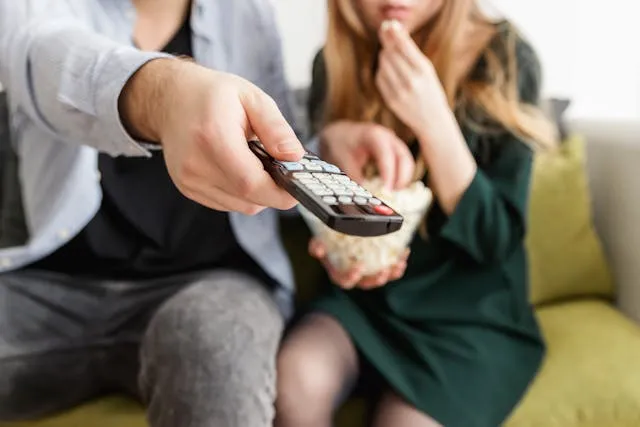
Zašto spojiti računalo na televizor i što vam treba
Računalo možete spojiti na televizor kabelom (HDMI, DisplayPort, USB-C, VGA) ili bežično (Miracast, Chromecast, AirPlay) kako biste sadržaj prikazali na većem ekranu.
Televizori su danas znatno veći od prosječnog monitora, pa je spajanje računala na TV logičan korak za sve koji žele gledati filmove, igrati igrice, raditi prezentacije ili jednostavno uživati u sadržaju na ekranu od 55 ili više inča. Srećom, na tržištu postoji cijeli niz načina za to — od klasičnih kabela do potpuno bežičnih rješenja koja ne zahtijevaju ni jedan jedini kabel.
U ovom vodiču proći ćemo kroz sve glavne metode, objasniti razlike između njih, navesti prednosti i nedostatke te vam pomoći da odaberete onu koja najbolje odgovara vašoj opremi i potrebama.
HDMI — zlatni standard za spajanje računala i televizora
HDMI kabel prenosi i sliku i zvuk jednim priključkom, podržava 4K i HDR, a nalazi se na gotovo svakom modernom računalu i televizoru.
📎 Povezano: Kako funkcioniraju kvantna računala i zašto su ključna za budućnost Hrvatske
HDMI (High-Definition Multimedia Interface) daleko je najpopularniji način spajanja računala na televizor. Razvijen početkom 2000-ih, danas postoji u nekoliko verzija koje se razlikuju po maksimalnoj propusnosti i podržanim rezolucijama:
| HDMI verzija | Maks. rezolucija | Maks. frekvencija osvježavanja | Podržava HDR |
|---|---|---|---|
| HDMI 1.4 | 4K (3840×2160) | 30 Hz @ 4K | Ne |
| HDMI 2.0 | 4K (3840×2160) | 60 Hz @ 4K | Da (HDR10) |
| HDMI 2.1 | 8K / 10K | 120 Hz @ 4K, 60 Hz @ 8K | Da (HDR10+, Dolby Vision) |
Za svakodnevnu upotrebu — gledanje filmova, rad s dokumentima, prezentacije — i HDMI 1.4 je sasvim dovoljan. Ako pak igrate igrice u 4K ili gledate HDR sadržaj, svakako provjerite podržava li vaš TV i grafička kartica HDMI 2.0 ili noviji standard.
Spajanje je izuzetno jednostavno: uzmite HDMI kabel, spojite jedan kraj u računalo, a drugi u slobodni HDMI ulaz na televizoru. Potom na daljinskom upravljaču odaberite odgovarajući HDMI izvor (npr. "HDMI 2"). Windows će automatski prepoznati novi ekran. Na računalu možete pritisnuti tipkovnički prečac Windows + P i odabrati želi li prikaz biti zrcaljen (isti sadržaj na oba ekrana), proširen (dva zasebna radna prostora) ili samo na TV-u.
Cijene HDMI kabela kreću se od jednog do dvadesetak eura, ovisno o verziji i duljini. Za kućnu upotrebu kabel od 2 do 3 metra sasvim je dovoljan, a ne morate trošiti na skupe modele — i jeftiniji prenose isti digitalni signal bez gubitka kvalitete.
DisplayPort — izbor za gaming i višestruke monitore
DisplayPort nudi veću propusnost od HDMI-a, idealan je za visoke frekvencije osvježavanja i spajanje više zaslona u nizu, ali ga televizori rjeđe imaju od HDMI priključka.
DisplayPort je standard koji se uglavnom pojavljuje na stolnim računalima i gaming monitorima. Na televizorima ga gotovo nećete naći, no s adapterom DisplayPort na HDMI lako možete premostiti tu razliku. Važno je napomenuti da pasivni adapteri (bez aktivnog čipa) rade samo u jednom smjeru — iz DisplayPort u HDMI.
Prednosti DisplayPorta su značajne ako imate noviji gaming PC:
- DisplayPort 1.4 podržava 4K na 120 Hz ili 8K na 30 Hz
- DisplayPort 2.1 (noviji standard) podržava čak 16K rezoluciju
- Moguće je spojiti više monitora u nizu (Daisy Chain) jednim kabelom
- Podržava G-Sync i FreeSync tehnologije za glatko igranje
Za spajanje na TV putem DisplayPorta trebate adapter ili kabel tipa DisplayPort na HDMI. Pasivni adapteri koštaju između 5 i 15 eura, dok aktivni (koji podržavaju veće rezolucije i frekvencije) koštaju 20 do 40 eura.
USB-C i Thunderbolt — svestranost modernih laptopa
Modernim laptopima s USB-C ili Thunderbolt priključkom dovoljno je jedan kabel za sliku, zvuk, napajanje i prijenos podataka, uz adapter ili hub za spajanje na TV.
📎 Povezano: Kako ugoditi gitaru | Načini za jednostavno uštimavanje gitare
USB-C priključak postao je standard na modernim laptopima — MacBook, Dell XPS, HP Spectre i mnogi drugi modeli nemaju ništa osim USB-C portova. Ovisno o tome koji protokol podržava vaš USB-C port, možete ga koristiti za prijenos videa:
- USB-C s DisplayPort Alt Mode — prenosi DisplayPort signal direktno kroz USB-C kabel
- Thunderbolt 3/4 — Intelov standard koji u USB-C priključku kombinira USB 3.2, DisplayPort 1.4 i PCIe
- USB-C s HDMI Alt Mode — rjeđe, ali postoji na nekim uređajima
Kako TV-ovi nemaju USB-C ulaz za video signal, trebate adapter ili hub. Postoje tri opcije:
- USB-C na HDMI adapter — jednostavno i jeftino (8–20 EUR), samo prenosi video/audio
- USB-C hub — dodaje više priključaka (HDMI, USB-A, SD kartica, ethernet), cijena 25–60 EUR
- Thunderbolt docking stanica — profesionalno rješenje s više izlaza, cijena 80–200 EUR
Prednost Thunderbolta je i tzv. Power Delivery — jedan kabel može istovremeno puniti laptop, prenositi video na TV i sinkronizirati podatke s vanjskim diskom.
VGA — stariji standard koji još uvijek može poslužiti
VGA prenosi samo analogni video signal bez zvuka, ograničen je na niže rezolucije i ne podržava HDCP zaštitu, ali može pomoći ako imate stariji uređaj bez digitalnih priključaka.
VGA (Video Graphics Array) je analogni standard iz osamdesetih godina koji se sve rjeđe pojavljuje na novim uređajima. Moderni laptopi ga gotovo više nemaju, a i televizori ga sve rjeđe ugrađuju. Ipak, ako imate starije računalo ili stariji TV, VGA može biti jedina zajednička opcija.
Ključna ograničenja VGA-a:
- Prenosi samo video, zvuk mora ići posebnim kabelom (3,5 mm jack ili optički)
- Analogni signal znači moguću degradaciju kvalitete, posebno na dužim kabelima
- Praktični maksimum je 1920×1080 (Full HD), ali s vidljivim smetnjama na većim TV-ima
- Ne podržava HDCP (zaštita digitalnih sadržaja), pa neke platforme neće raditi
Ako trebate spojiti starije računalo na TV koji ima VGA ulaz, kabel košta svega 3–10 eura. Za računala s HDMI ili DisplayPort koji trebaju spojiti na stariji TV s VGA ulazom, potreban je aktivni adapter koji pretvara digitalni signal u analogni — cijena je 15–30 eura.
Bežično spajanje — Miracast, Chromecast i AirPlay
Miracast, Chromecast i AirPlay omogućuju zrcaljenje ili streaming sadržaja s računala na TV bez kabela, uz uvjet da su oba uređaja spojena na istu Wi-Fi mrežu.
📎 Povezano: Kako svoju IP adresu održati privatnom i sigurnom
Bežično spajanje računala na televizor postalo je izuzetno popularno jer eliminirava potrebu za kabelima i omogućuje slobodan raspored uređaja po prostoriji. Postoje tri dominantne tehnologije:
Miracast
Miracast je Wi-Fi Direct standard koji radi bez rutera — uređaji se direktno spajaju jedan s drugim. Podržan je na Windows 8.1 i novijim verzijama. Da biste koristili Miracast, televizor mora imati ugrađenu Miracast podršku (označenu kao "Screen Mirroring", "Smart View" ili "Wireless Display") ili trebate Miracast adapter koji se spaja na HDMI ulaz TV-a.
Postupak na Windowsima: Pritisnite Windows + K ili idite na Akcijski centar i odaberite "Poveži". Windows će pretražiti dostupne Miracast uređaje i prikazati ih na listi.
Chromecast
Google Chromecast je dongle koji se spaja na HDMI ulaz televizora i spaja na kućnu Wi-Fi mrežu. Računalo i Chromecast moraju biti na istoj Wi-Fi mreži. Chromecast podržava dvije vrste prijenosa:
- Cast kartice/zaslona — zrcaljenje Chrome preglednika ili cijelog zaslona (zahtijeva Chrome preglednik)
- Cast sadržaja — direktno streamanje s podržanih aplikacija (YouTube, Netflix, Spotify...) bez opterećenja računala
Chromecast uređaji koštaju između 30 i 70 eura, a Google TV Streamer (noviji model) oko 100 eura.
AirPlay
AirPlayjeva je Appleova tehnologija, dostupna na macOS računalima i iOS uređajima. Ako imate Apple TV (70–180 EUR), možete bežično zrcaliti MacBook zaslon ili streamati sadržaj. Određeni Samsung, LG i Sony televizori (modeli od 2019. nadalje) imaju ugrađenu AirPlay 2 podršku — u tom slučaju Apple TV nije potreban.
Za korisnike Windowsa AirPlay nije nativno podržan, ali postoje aplikacije trećih strana koje to omogućuju.
Usporedba svih metoda spajanja
Za highest kvalitetu slike i zvuka preporučuje se HDMI 2.0 ili USB-C s DisplayPort Alt Mode; za udobnost bez kabela Miracast ili Chromecast, a VGA samo kao krajnja opcija za stariju opremu.
| Metoda | Maks. rezolucija | Zvuk | Kabel potreban | Latencija | Okvirna cijena |
|---|---|---|---|---|---|
| HDMI 2.0 | 4K @ 60 Hz | Da | Da | Minimalna | 3–20 EUR (kabel) |
| HDMI 2.1 | 8K @ 60 Hz | Da | Da | Minimalna | 10–30 EUR (kabel) |
| DisplayPort 1.4 | 4K @ 120 Hz | Da | Da + adapter | Minimalna | 5–40 EUR |
| USB-C / Thunderbolt | 4K @ 60 Hz+ | Da | Da + adapter/hub | Minimalna | 8–60 EUR |
| VGA | 1080p (ograničeno) | Ne | Da | Minimalna | 3–30 EUR |
| Miracast | 1080p @ 30 Hz | Da | Ne | Srednja | 0–30 EUR (adapter) |
| Chromecast | 4K @ 60 Hz | Da | Ne | Srednja | 30–100 EUR |
| AirPlay (Apple) | 4K @ 60 Hz | Da | Ne | Niska–srednja | 70–180 EUR (Apple TV) |
Postavljanje razlučivosti i osvježavanja zaslona
Nakon spajanja obavezno provjerite i prilagodite rezoluciju i frekvenciju osvježavanja u postavkama zaslona na računalu kako bi slika bila oštra i bez treperenja.
Spajanje uređaja je tek prvi korak. Da biste dobili optimalnu sliku, potrebno je pravilno postaviti razlučivost i frekvenciju osvježavanja u operativnom sustavu.
Na Windowsima desnim klikom na radnu površinu otvorite "Postavke zaslona" (Display Settings). Pronađite televizor u popisu zaslona i kliknite na njega. Ispod odaberite željenu razlučivost — preporučuje se nativna rezolucija televizora (najčešće 1920×1080 za Full HD ili 3840×2160 za 4K). Potom kliknite "Napredne postavke zaslona" i postavite frekvenciju osvježavanja na 60 Hz ili više, ako to TV podržava.
Na macOS otvorite Postavke sustava → Zasloni. Ako je televizor spojen, pojavit će se u listi. Kliknite na njega i odaberite opciju "Scaled" kako biste vidjeli sve dostupne kombinacije rezolucije i frekvencije.
Savjet: Ako slika izgleda "odrezano" na rubovima TV-a (sadržaj se ne vidi do samog ruba), to je tzv. overscan. Na televizoru potražite opciju "Pixel Perfect", "Just Scan", "Full Pixel" ili "1:1" u postavkama slike i uključite je. To osigurava da TV prikazuje cijeli signal bez obrezivanja.
Postavke zvuka — kako usmjeriti audio na televizor
Kod digitalnih priključaka (HDMI, USB-C) zvuk se prenosi automatski istim kabelom, ali u postavkama zvuka na računalu morate odabrati televizor kao zadani uređaj za reprodukciju.
Jedna od najčešćih nedoumica kod spajanja računala na TV je zvuk — korisnici ga ne čuju kroz TV zvučnike unatoč spojenom kabelu. Razlog je jednostavan: Windows ili macOS zadržavaju zvuk na internim zvučnicima računala ili slušalicama dok ne odredite TV kao zadani izlaz.
Na Windowsima kliknite desnim klikom na ikonu zvuka u traci zadataka i odaberite "Postavke zvuka". U odjeljku "Izlaz" s padajućeg izbornika odaberite televizor (prikazivat će se kao "HDMI Audio" ili pod imenom marke TV-a). Alternativno, otvorite Upravljačku ploču → Zvuk → kartica Reprodukcija, desnim klikom na TV odaberite "Postavi kao zadani uređaj".
Na macOS otvorite Postavke sustava → Zvuk → kartica Izlaz i odaberite televizor s popisa.
Kod VGA priključka situacija je drugačija jer VGA ne prenosi zvuk. U tom slučaju zvuk morate voditi posebnim kabelom — ili 3,5 mm jack kabelom iz priključka za slušalice na računalu u odgovarajući ulaz na TV-u, ili optičkim S/PDIF kabelom ako oba uređaja imaju takav priključak.
Česti problemi i kako ih riješiti
Većina problema s prikazom ili zvukom rješava se ponovnim odabirom ulaza na TV-u, ažuriranjem upravljačkih programa grafičke kartice ili odabirom ispravnog audio izlaza u postavkama operativnog sustava.
Evo najčešćih problema i njihovih rješenja:
- TV ne prikazuje sliku — Provjerite je li odabran ispravan HDMI ulaz na TV-u (npr. HDMI 1, HDMI 2). Iskopčajte i ponovo ukopčajte kabel. Provjerite je li kabel neoštećen.
- Nema zvuka kroz TV — U postavkama zvuka na računalu promijenite izlazni uređaj na TV. Kod VGA priključka dodajte zasebni audio kabel.
- Slika je mutna ili pikselizirana — Postavite nativnu rezoluciju televizora u postavkama zaslona. Zamijenite kabel kvalitetnijim, posebno kod duljih trasa.
- Zaslon treperi — Smanjite frekvenciju osvježavanja (npr. s 120 Hz na 60 Hz). Ažurirajte upravljačke programe grafičke kartice.
- Miracast/Chromecast se ne pronalaze — Provjerite da su računalo i TV na istoj Wi-Fi mreži. Onemogućite i ponovo omogućite Wi-Fi na računalu. Restartajte Chromecast ili TV.
- Crni rubovi ili odsječeni sadržaj — Uključite "Just Scan" ili "Pixel Perfect" u postavkama slike na televizoru.
Koji način odabrati — preporuka za različite slučajeve
Za gledanje filmova i svakodnevni rad najjednostavnije je HDMI; za gaming bez latencije koristite DisplayPort s adapterom; za udobnost bez žica i povremeno korištenje odaberite Chromecast ili Miracast.
Izbor metode ovisi o vašem konkretnom slučaju:
- Gledanje filmova i serija — HDMI 2.0 kabel. Jednostavno, pouzdano, visoka kvaliteta slike i zvuka. Ako TV podržava 4K HDR, provjerite da kabel i TV podržavaju HDMI 2.0.
- Gaming — HDMI 2.1 ili DisplayPort 1.4 s adapterom za maksimalnu rezoluciju i frekvenciju osvježavanja. Bežično nije preporučljivo zbog latencije.
- Prezentacije i rad — HDMI ili USB-C hub, ovisno o priključcima laptopa. Ako radite na terenu, USB-C hub je svestraniji jer uklanja i punjač.
- Povremeno zrcaljenje zaslona — Miracast (besplatno, ugrađeno u Windows) ili Chromecast (30–100 EUR, veća pouzdanost).
- Apple ekosustav — AirPlay s Apple TV-om ili Smart TV koji podržava AirPlay 2.
- Starija oprema — VGA kao krajnja opcija, uz zasebni audio kabel.
Bez obzira na odabranu metodu, uvijek provjerite specifikacije svojih uređaja prije kupnje adaptera ili kabela. Broj i tip dostupnih priključaka na grafičkoj kartici računala i televizoru ključan je za odabir pravog rješenja. S ispravnim setupom, gledanje sadržaja na velikom ekranu televizora postaje jednostavno i ugodno iskustvo koje zaista nadoknadi svaki trud uložen u postavljanje.
Često postavljana pitanja
Koji je najlakši način za spojiti laptop na televizor?+
Najlakši način je HDMI kabel — spojite jedan kraj u laptop, drugi u TV, zatim na daljinskom odaberite odgovarajući HDMI ulaz. Windows automatski prepoznaje novi zaslon, a zvuk se prenosi istim kabelom.
Trebam li poseban adapter za USB-C laptop koji spajam na TV?+
Da, jer TV-ovi nemaju USB-C video ulaz. Trebate adapter USB-C na HDMI (8–20 EUR) ili USB-C hub s HDMI izlazom (25–60 EUR). Provjerite podržava li vaš USB-C port DisplayPort Alt Mode ili Thunderbolt.
Zašto nema zvuka na televizoru iako je računalo spojeno HDMI kabelom?+
Windows zadržava zvuk na internim zvučnicima. Desnim klikom na ikonu zvuka odaberite 'Postavke zvuka' i u odjeljku 'Izlaz' odaberite televizor kao zadani uređaj za reprodukciju.
Mogu li bežično zrcaliti zaslon računala na televizor bez Chromecasta?+
Da, ako televizor i računalo podržavaju Miracast (Windows 8.1 i noviji). Pritisnite Windows + K i odaberite TV s popisa. Miracast radi bez kućne Wi-Fi mreže jer uređaji komuniciraju direktno.
Zašto je slika na TV-u odrezana na rubovima nakon spajanja računala?+
To je overscan efekt koji TV primjenjuje automatski. U postavkama slike na televizoru potražite i uključite opciju 'Just Scan', 'Pixel Perfect' ili 'Full Pixel' kako bi TV prikazivao cijeli signal bez obrezivanja.
Je li VGA kabel dobar za spajanje računala na TV?+
VGA je zastarjeli analogni standard koji prenosi samo video (bez zvuka), ograničen na Full HD i sklon smetnjama. Koristite ga samo ako nemate bolju opciju, uz zasebni audio kabel za zvuk.
Koliko košta Chromecast i je li bolji od Miracasta?+
Chromecast košta 30 do 100 eura, ovisno o modelu. Pouzdaniji je od Miracasta, podržava 4K streaming i cast iz Chrome preglednika, ali zahtijeva kućnu Wi-Fi mrežu i Google račun.
Povezani članci
 Kako ukloniti tvrdokorne mrlje od tinte: Metode i sigurnosne mjere
 Kako odrediti točnu horizontalnu ravninu – korištenje vaservage
 Kako zamjeniti filter ulja | Servisiranje automobila
 Kako spriječiti curenja ulja iz motora automobila | Spriječavanje curenja ulja iz upravljačke kutije i stražnje osovine
 Kako ohladiti auto na cesti kad se pregrije
O ovom članku
Sadržaj je sastavljen uz pomoć umjetne inteligencije i pregledan kroz uredničku kontrolu kvalitete prije objave. Sve činjenice, brojke i izvori provjereni su prema referentnim hrvatskim institucijama i međunarodnim izvorima navedenim u sekciji Izvori i reference.
Pronašli ste grešku ili imate dopune? Javite nam se na info@kako.hr.