
Kako popraviti pogrešku: Isključena je funkcija kolačića vašeg preglednika” na Gmailu | Problem prilikom prijave na Gmail račun
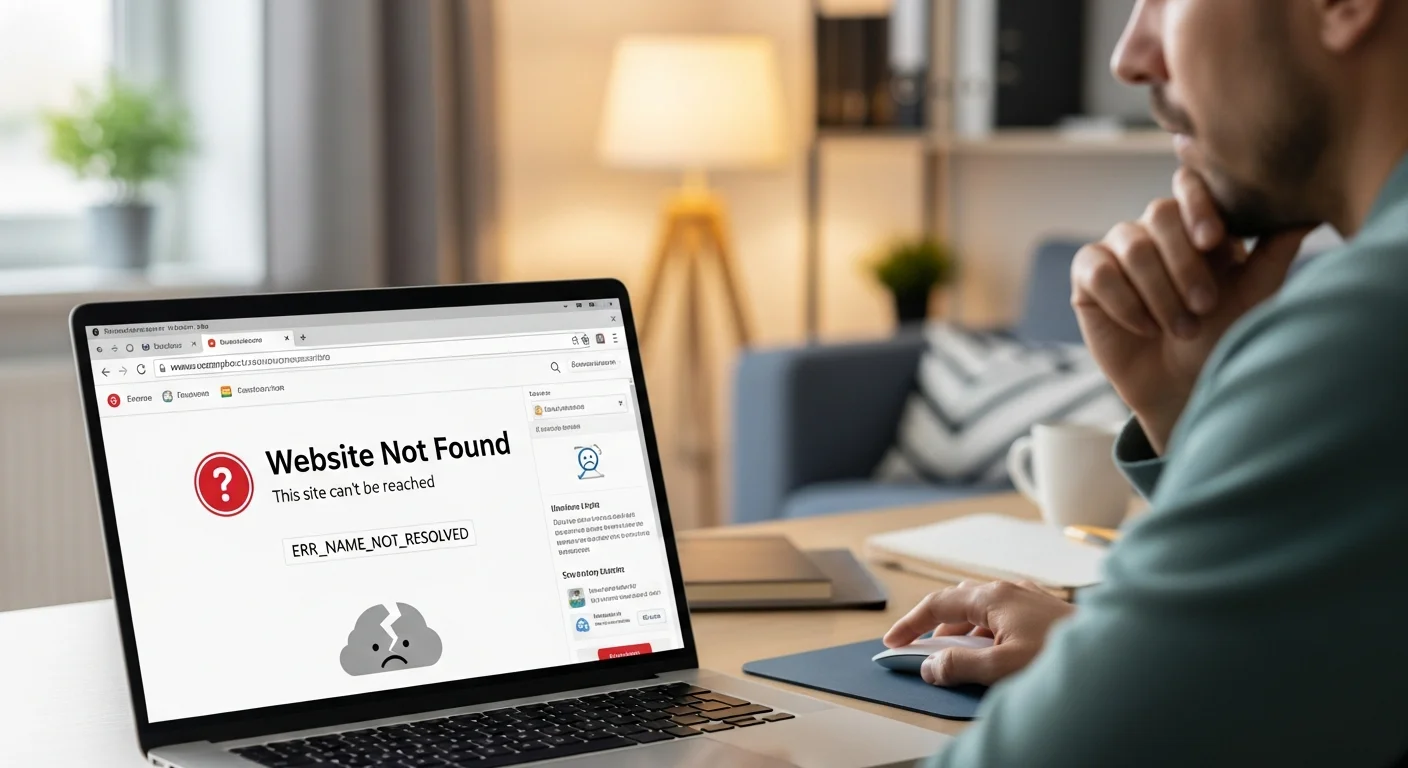
Zašto se pojavljuje greška "Isključena je funkcija kolačića vašeg preglednika" na Gmailu?
Gmail koristi kolačiće za pohranu podataka o sesiji i autentifikaciji korisnika. Bez kolačića, Google ne može verificirati vaš identitet niti zadržati vas prijavljenima između različitih stranica. Ova greška jedna je od češćih problema pri prijavi na Gmail račun, ali srećom, rješenje je najčešće jednostavno i brzo.
U ovom vodiču proći ćemo kroz sve korake za rješavanje problema s kolačićima u najpopularnijim preglednicima: Google Chrome, Mozilla Firefox, Microsoft Edge i Apple Safari.
Kako omogućiti kolačiće u Google Chromeu
Google Chrome je najkorišteniji preglednik na svijetu, pa počinjemo s njim. Slijedite ove korake:
- Kliknite na tri točkice u gornjem desnom kutu preglednika.
- Odaberite Postavke iz izbornika.
- U lijevom izborniku kliknite na Privatnost i sigurnost.
- Odaberite Kolačići i drugi podaci stranica.
- Provjerite da je odabrana opcija Dopusti sve kolačiće ili barem Blokiraj kolačiće trećih strana u anonimnom načinu rada.
- Ako vidite da su kolačići potpuno blokirani, promijenite postavku i osvježite stranicu.
Nakon promjene postavki, zatvorite i ponovo otvorite Chrome te pokušajte se ponovo prijaviti na Gmail.
Kako omogućiti kolačiće u Mozilla Firefoxu
Firefox ima nešto drugačiji pristup upravljanju kolačićima. Evo kako to napraviti:
- Kliknite na tri vodoravne crte (hamburger izbornik) u gornjem desnom kutu.
- Odaberite Postavke.
- U lijevom izborniku kliknite na Privatnost i sigurnost.
- Pod sekcijom Zaštita od praćenja provjerite odabranu razinu.
- Ako je odabrana opcija Strogo, promijenite je na Standardno ili Prilagođeno.
- Ako koristite prilagođene postavke, provjerite da opcija blokiranja kolačića nije prestroga.
Alternativno, možete Gmailu dodati iznimku: u sekciji Poboljšana zaštita od praćenja kliknite na Upravljanje iznimkama i dodajte mail.google.com i accounts.google.com kao dopuštene stranice.
Kako omogućiti kolačiće u Microsoft Edgeu
Microsoft Edge dijeli sličan sučelje s Chromeom jer je temeljen na istom Chromium motoru:
- Kliknite na tri točkice u gornjem desnom kutu.
- Odaberite Postavke.
- U lijevom izborniku odaberite Kolačići i dozvole za stranice.
- Kliknite na Kolačići i podaci stranica.
- Provjerite da je uključena opcija Dopusti stranicama pohranu i čitanje podataka o kolačićima.
- Isključite opciju Blokiraj kolačiće trećih strana ako je uključena, ili dodajte Google kao iznimku.
Kako omogućiti kolačiće u Apple Safariju
Safari korisnici, posebno na Macu i iPhoneu, ponekad imaju strože zadane postavke privatnosti:
- Na Macu otvorite Safari iz gornje trake izbornika i kliknite Postavke (ili pritisnite Command + zarez).
- Odaberite karticu Privatnost.
- Provjerite da opcija Blokiraj sve kolačiće nije označena.
- Na iPhoneu idite na Postavke aplikacije, zatim Safari, pa Privatnost i sigurnost i isključite Blokiraj sve kolačiće.
Brisanje predmemorije i postojećih kolačića
Čak i ako su kolačići omogućeni, postojeći oštećeni kolačići mogu sprječavati prijavu. Preporučuje se redovito brisanje:
- Chrome: Pritisnite Ctrl + Shift + Delete, odaberite vremenski raspon Sve vrijeme, označite Kolačići i drugi podaci stranica te Predmemorirane slike i datoteke, zatim kliknite Obriši podatke.
- Firefox: Pritisnite Ctrl + Shift + Delete, odaberite što želite obrisati i potvrdite.
- Edge: Pritisnite Ctrl + Shift + Delete i slijedite iste korake kao u Chromeu.
- Safari: Idite na Safari > Obriši povijest i podaci web stranica.
Nakon brisanja, zatvorite preglednik, ponovo ga otvorite i pokušajte se prijaviti na Gmail.
Provjera ekstenzija preglednika
Ekstenzije poput uBlock Origin, Privacy Badger, Ghostery ili raznih VPN dodataka mogu agresivno blokirati kolačiće trećih strana ili sesijske kolačiće. Kako biste provjerili radi li se o tome:
Naš izbor za VPN: za gledanje prijenosa iz inozemstva i zaštitu privatnosti koristimo hide.me VPN — brz je, pouzdan i ima besplatnu verziju. Isprobaj hide.me →
- Otvorite Chrome/Firefox/Edge u anonimnom načinu rada (Ctrl + Shift + N u Chromeu, Ctrl + Shift + P u Firefoxu). U anonimnom načinu ekstenzije su obično onemogućene.
- Pokušajte se prijaviti na Gmail u anonimnom prozoru. Ako uspijete, problem je u nekoj ekstenziji.
- Idite na upravljanje ekstenzijama i privremeno ih isključujte jednu po jednu kako biste pronašli krivca.
- Kada pronađete problematičnu ekstenziju, dodajte google.com i gmail.com u popis iznimki te ekstenzije.
Provjera JavaScript postavki
JavaScript je neophodan za ispravan rad Gmaila. Provjerite je li omogućen:
- Chrome: Postavke > Privatnost i sigurnost > Postavke stranica > JavaScript > Sites can use JavaScript.
- Firefox: U adresnoj traci upišite
about:config, potražite javascript.enabled i provjerite da je postavljeno na true.
Napredni koraci za rješavanje problema
Ako ste isprobali sve gore navedeno a problem i dalje postoji, evo dodatnih koraka:
- Ažurirajte preglednik na najnoviju verziju. Zastarjeli preglednici ponekad imaju bugove koji utječu na upravljanje kolačićima.
- Promijenite DNS server na Google DNS (8.8.8.8) ili Cloudflare DNS (1.1.1.1). Ponekad DNS problemi uzrokuju neispravno učitavanje Google stranica.
- Isprobajte drugi preglednik — ako Chrome ne radi, pokušajte Firefox ili Edge.
- Privremeno isključite antivirusni program ili vatrozid i pokušajte ponovo. Neki sigurnosni alati blokiraju kolačiće.
- Provjerite datum i vrijeme na računalu. Netočan datum ili sat može uzrokovati probleme s SSL certifikatima i prijava neće funkcionirati.
- Resetirajte preglednik na zadane postavke ako ništa drugo ne pomaže — ovo će ukloniti sve prilagodbe i eventualne krive konfiguracije.
Zaključak
Greška "Isključena je funkcija kolačića vašeg preglednika" na Gmailu najčešće se javlja zbog onemogućenih kolačića, agresivnih ekstenzija ili oštećenih podataka u pregledniku. U većini slučajeva, problem se rješava u nekoliko minuta slijedeći gore navedene korake. Počnite s provjerom postavki kolačića u svom pregledniku, zatim obrišite predmemoriju i testirajte u anonimnom načinu rada kako biste eliminirali utjecaj ekstenzija.
Ako problem i dalje ostane, pokušajte s drugim preglednikom ili kontaktirajte Googleovu podršku za dodatnu pomoć.
Često postavljana pitanja
Zašto Gmail kaže da su kolačići onemogućeni iako mislim da su uključeni?+
Moguće je da neka ekstenzija preglednika (npr. adblocker ili VPN dodatak) blokira kolačiće čak i ako su u postavkama preglednika dopušteni. Isprobajte anonimni način rada kako biste isključili utjecaj ekstenzija, pa po potrebi dodajte Google domene na popis iznimki.
Kako najbrže popraviti grešku s kolačićima na Gmailu?+
Najbrže rješenje je otvoriti Gmail u anonimnom načinu rada (Ctrl+Shift+N u Chromeu). Ako prijava uspije, problem je u nekoj ekstenziji. Ako ne uspije, idite u Postavke preglednika i provjerite da su kolačići dopušteni, zatim obrišite predmemoriju i pokušajte ponovo.
Hoće li brisanje kolačića izbrisati moje lozinke i podatke za prijavu?+
Brisanje kolačića može vas odjaviti s web stranica na kojima ste prijavljeni, ali ne briše lozinke pohranjene u upravitelju lozinki preglednika. Nakon brisanja kolačića morat ćete se ponovo prijaviti na Gmail i druge servise.
Povezani članci
 Kako izgleda budućnost vožnje: Baterije, benzin ili sintetičko gorivo?
 Kako rade semafori | Kontrola prometa od mjerača vremena do umjetne inteligencije
 Kako prevariti detektor laži | Je li moguće prevariti poligraf
 Rat protiv privatnosti: Zašto je Chat Control i dalje najopasniji zakon u Europi
 Što je OpenVPN protokol? Koje su mu prednosti i mane?
O ovom članku
Sadržaj je sastavljen uz pomoć umjetne inteligencije i pregledan kroz uredničku kontrolu kvalitete prije objave. Sve činjenice, brojke i izvori provjereni su prema referentnim hrvatskim institucijama i međunarodnim izvorima navedenim u sekciji Izvori i reference.
Pronašli ste grešku ili imate dopune? Javite nam se na info@kako.hr.