
Kako obrisati predmemoriju i kolačiće na internet preglednicima | Brisanje predmemorije i kolačića
Zašto je važno redovito brisati predmemoriju i kolačiće?
Predmemorija (cache) i kolačići (cookies) privremeno se pohranjuju na vaše računalo kako bi ubrzali učitavanje web stranica, no s vremenom se nakupljaju i mogu uzrokovati usporavanje preglednika, greške pri prikazu stranica te narušiti vašu privatnost na internetu.
Svaki put kada posjetite web stranicu, vaš preglednik preuzima i lokalno sprema slike, skripte, stilove i druge elemente stranice. Taj se sadržaj naziva predmemorija ili cache. Zahvaljujući njoj, sljedeći puta kada otvorite istu stranicu, učitavanje je brže jer preglednik ne mora ponovo preuzimati sve datoteke s interneta.
Kolačići su pak male tekstualne datoteke koje web stranice pohranjuju na vašem uređaju. Koriste se za pamćenje vaših preferencija, podataka o prijavi, sadržaja košarice u web trgovinama i sličnih informacija. No, s vremenom kolačići mogu sadržavati zastarjele ili osjetljive podatke koji narušavaju vašu privatnost.
Redovito brisanje predmemorije i kolačića preporuča se iz nekoliko ključnih razloga: oslobađa se prostor na disku, rješavaju se problemi s prikazom zastarjelih verzija web stranica, povećava se sigurnost i privatnost te se poboljšavaju performanse preglednika.
Brzi pregled: brisanje u svim preglednicima
Svaki popularni preglednik ima vlastiti postupak brisanja predmemorije i kolačića, no svi se nalaze unutar postavki privatnosti ili povijesti pregledavanja, a tipkovnički prečac Ctrl+Shift+Delete (Windows) ili Cmd+Shift+Delete (Mac) funkcionira u većini preglednika.
📎 Povezano: Kako funkcioniraju optički kabeli za brzi internet i zašto su budućnost povezivosti
| Preglednik | Tipkovnički prečac | Izbornik za brisanje | Dostupno na mobilnom |
|---|---|---|---|
| Google Chrome | Ctrl+Shift+Delete | Postavke → Privatnost i sigurnost | Da (Android i iOS) |
| Mozilla Firefox | Ctrl+Shift+Delete | Postavke → Privatnost i sigurnost | Da (Android i iOS) |
| Microsoft Edge | Ctrl+Shift+Delete | Postavke → Privatnost, pretraživanje i usluge | Da (Android i iOS) |
| Apple Safari | Cmd+Option+E (cache) | Safari → Postavke → Privatnost | Da (iOS i iPadOS) |
| Opera | Ctrl+Shift+Delete | Izbornik Opera → Povijest → Obriši podatke | Da (Android i iOS) |
Kako obrisati predmemoriju i kolačiće u Google Chromeu
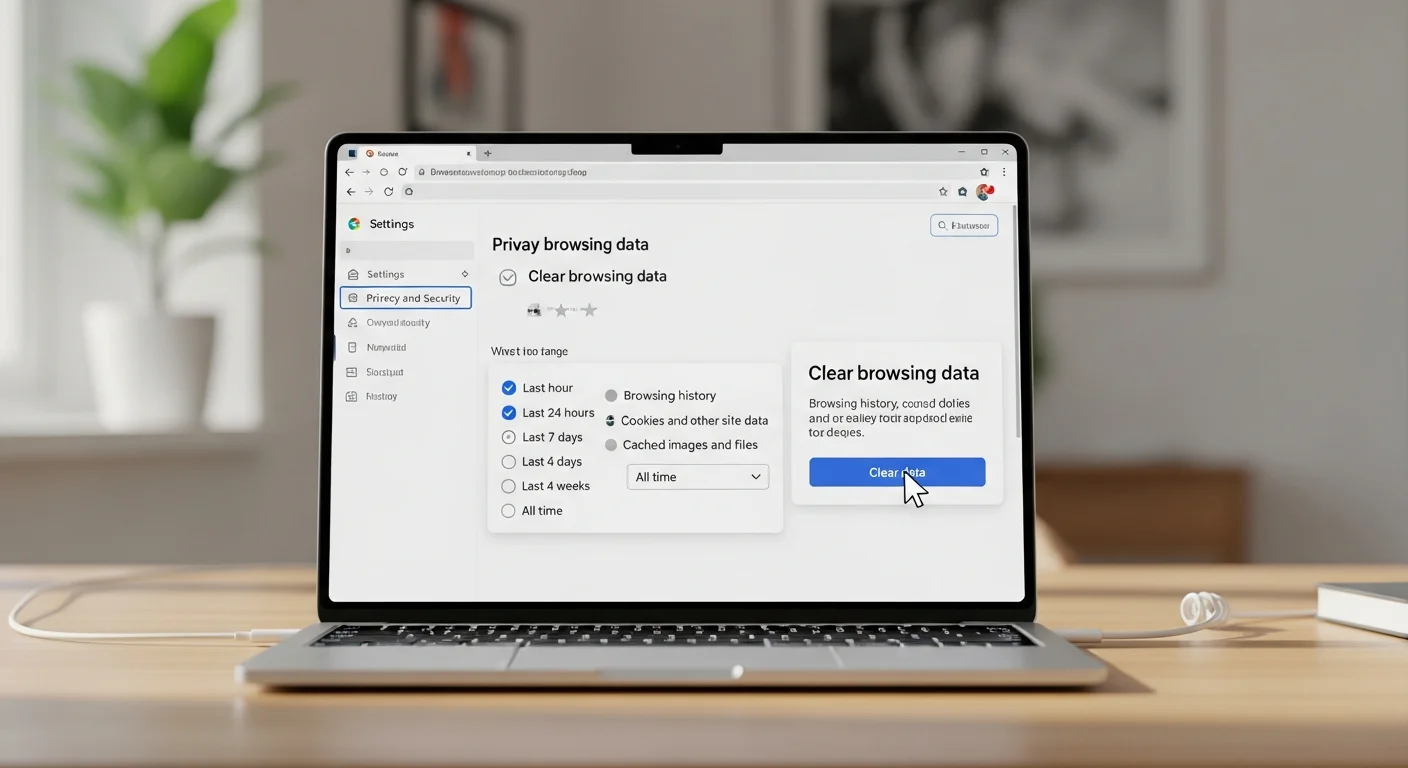
U Chromeu pritisnite Ctrl+Shift+Delete (ili Cmd+Shift+Delete na Macu), odaberite vremenski raspon i označite "Kolačići i podaci web-mjesta" te "Predmemorirane slike i datoteke", zatim kliknite "Obriši podatke".
Google Chrome je najpopularniji preglednik na svijetu i ima jednostavan postupak brisanja privremenih podataka. Evo koraka:
- Otvorite Chrome i u gornjem desnom kutu kliknite na tri točkice (izbornik).
- Odaberite Više alata, a zatim Obriši podatke pregledavanja. Alternativno, koristite prečac Ctrl+Shift+Delete.
- U dijaloškom okviru koji se otvori, na kartici Osnovno vidjet ćete opcije za odabir vremenskog raspona (zadnji sat, zadnji dan, zadnji tjedan, zadnja 4 tjedna ili sve).
- Označite Kolačići i podaci web-mjesta te Predmemorirane slike i datoteke.
- Kliknite na Obriši podatke i pričekajte nekoliko sekundi.
Za napredne opcije, kliknite na karticu Napredno gdje možete dodatno odabrati brisanje povijesti pregledavanja, povijesti preuzimanja, lozinki, podataka za automatsko popunjavanje i još mnogo toga. Preporučujemo oprez pri brisanju lozinki — prethodno ih pohranite u upravitelja lozinki.
Nakon brisanja, Chrome će vas odjaviti s većine web stranica jer su kolačići za prijavu izbrisani. Bit ćete prisiljeni ponovo se prijaviti na sve servise poput Googlea, Facebooka, online bankarstva i slično.
Brisanje predmemorije i kolačića u Mozilla Firefoxu
U Firefoxu pritisnite Ctrl+Shift+Delete za izravni pristup dijalogu za brisanje, odaberite što želite obrisati i vremenski raspon, pa kliknite "U redu" za potvrdu.
📎 Povezano: Kako poboljšati sigurnost internet bankarstva i zaštititi svoj račun?
Mozilla Firefox nudi detaljne kontrole privatnosti i nešto drugačiji pristup brisanju podataka u usporedbi s Chromeom.
- Kliknite na tri vodoravne crte (hamburger izbornik) u gornjem desnom kutu.
- Odaberite Postavke, a zatim u lijevom izborniku kliknite na Privatnost i sigurnost.
- Pomaknite se prema dolje do odjeljka Kolačići i podaci web-mjesta i kliknite Obriši podatke.
- Označite Kolačići i podaci web-mjesta te Predmemorirani web sadržaj.
- Kliknite Obriši i potvrdite upozorenje koje se pojavi.
Firefox također ima posebnu opciju Obriši nedavnu povijest (Ctrl+Shift+Delete) koja vam omogućuje precizno odabiranje vremenskog raspona — od zadnjeg sata do svih zabilježenih podataka. Ova je opcija korisna kada trebate obrisati podatke samo od određenog trenutka, bez brisanja svih prethodnih podataka.
Posebna prednost Firefoxa je mogućnost postavljanja automatskog brisanja podataka svaki put kada zatvorite preglednik. Tu opciju pronađite u Postavke → Privatnost i sigurnost → Brisanje kolačića i podataka web-mjesta pri zatvaranju Firefoxa.
Kako obrisati predmemoriju u Microsoft Edgeu
Microsoft Edge koristi isti prečac Ctrl+Shift+Delete kao Chrome, a postupak je gotovo identičan zahvaljujući zajedničkoj Chromium osnovi na kojoj su oba preglednika izgrađena.
Microsoft Edge, temeljen na Chromium motoru, ima sučelje slično Chromeu s nekoliko dodatnih opcija specifičnih za Microsoftove usluge:
- Pritisnite Ctrl+Shift+Delete ili kliknite na tri točkice u gornjem desnom kutu i odaberite Postavke.
- U postavkama kliknite na Privatnost, pretraživanje i usluge u lijevom izborniku.
- Pod odjeljkom Obriši podatke pregledavanja kliknite Odaberite što ćete obrisati.
- Odaberite vremenski raspon i označite željene kategorije podataka.
- Kliknite Obriši odmah.
Edge nudi i naprednu zaštitu praćenja koja automatski blokira mnoge kolačiće za praćenje trećih strana. Ovu opciju možete konfigurirati u Postavke → Privatnost, pretraživanje i usluge → Zaštita od praćenja i odabrati razinu zaštite: Osnovna, Uravnotežena ili Stroga.
Brisanje predmemorije i kolačića u Apple Safariju
Na Macu u Safariju idite na Safari → Postavke → Privatnost i kliknite "Upravljaj podacima web-mjesta", a za brisanje samo predmemorije koristite Develop → Empty Caches ili prečac Cmd+Option+E.
Safari, zadani preglednik na Apple uređajima, ima nešto drugačiji pristup brisanju podataka, posebno na macOS-u:
Na Macu (macOS):
- U gornjem izborniku kliknite na Safari, a zatim odaberite Postavke (ili pritisnite Cmd+,).
- Kliknite na karticu Privatnost.
- Kliknite na Upravljaj podacima web-mjesta za pregled i brisanje kolačića po web mjestima.
- Za brisanje svega, kliknite Ukloni sve ili odaberite određena web mjesta i kliknite Ukloni.
- Za brisanje samo predmemorije, u izborničkoj traci kliknite Develop → Empty Caches. Ako izbornik Develop nije vidljiv, aktivirajte ga u Safari → Postavke → Napredno → Prikaži izbornik Develop.
Safari na Macu automatski primjenjuje Intelligent Tracking Prevention (ITP) tehnologiju koja ograničava kolačiće trećih strana i sprječava praćenje između web stranica.
Brisanje predmemorije na mobilnim preglednicima
Na pametnim telefonima postupak brisanja predmemorije i kolačića sličan je desktopskim verzijama, a pronalazi se u postavkama aplikacije preglednika u odjeljku za privatnost ili povijest.
Mobilni preglednici su sve važniji jer velik dio korisnika internetu pristupa isključivo putem pametnog telefona. Evo kako obrisati podatke na najpopularnijim mobilnim preglednicima:
Chrome na Androidu: Tapnite na tri točkice u gornjem desnom kutu → Postavke → Privatnost i sigurnost → Obriši podatke pregledavanja. Odaberite kategorije i tapnite Obriši podatke.
Chrome na iPhoneu/iPadu: Tapnite na tri točkice u donjem desnom kutu → Postavke → Privatnost → Obriši podatke pregledavanja. Odaberite što želite obrisati i tapnite Obriši podatke pregledavanja.
Safari na iPhoneu/iPadu: Idite na Postavke uređaja → Safari → Obriši povijest i podaci web-mjesta. Napomena: ova opcija briše podatke za sve uređaje koji su povezani s istim Apple ID-om putem iClouda.
Firefox na mobilnom: Tapnite na tri točkice ili crte → Postavke → Brisanje privatnih podataka. Odaberite kategorije i tapnite Obriši privatne podatke.
Na Androidu možete obrisati predmemoriju aplikacije preglednika i putem sistemskih postavki: Postavke → Aplikacije → Chrome (ili drugi preglednik) → Pohrana → Obriši predmemoriju. Ova metoda briše samo predmemoriju bez brisanja kolačića i ostalih podataka.
Automatsko brisanje predmemorije i kolačića
Svi popularni preglednici nude mogućnost automatskog brisanja podataka pri svakom zatvaranju preglednika, a dostupni su i dodaci i proširenja koji brisanje provode prema rasporedu ili pri posjetu određenim stranicama.
Umjesto ručnog brisanja, možete postaviti automatsko brisanje podataka. Evo opcija u svakom pregledniku:
Chrome: Instalirajte proširenje kao što je "Auto History Wipe" ili "Cookie AutoDelete" iz Chrome Web Store-a. Ta proširenja automatski brišu kolačiće za stranice koje zatvorite ili prema postavljenom rasporedu.
Firefox: Ugrađena opcija u Postavke → Privatnost i sigurnost → Brisanje kolačića i podataka web-mjesta pri zatvaranju Firefoxa. Možete i koristiti proširenja poput "Cookie AutoDelete".
Edge: U Postavke → Privatnost, pretraživanje i usluge → Obriši podatke pregledavanja pri svakom zatvaranju preglednika možete uključiti automatsko brisanje odabranih kategorija podataka.
Safari: Safari automatski ograničava vijek trajanja kolačića trećih strana na sedam dana te ih automatski briše. Za strožu kontrolu koristite aplikacije trećih strana iz App Storea.
Važno je napomenuti da automatsko brisanje kolačića znači da ćete se svaki put morati iznova prijavljivati na web stranice. Razmislite o kompromisu između privatnosti i praktičnosti. Preporučujemo automatsko brisanje samo kolačića trećih strana, dok vlastite kolačiće (first-party) zadržite radi lakšeg korištenja omiljenih stranica.
Privatnost i sigurnost: što kolačići zapravo prate?
Kolačići trećih strana (third-party cookies) koriste se za praćenje vaših aktivnosti na internetu između različitih web stranica, što oglašivačima omogućuje prikazivanje personaliziranih reklama, dok vlastiti kolačići (first-party) samo pamte vaše postavke na pojedinoj stranici.
Ne kreiraju svi kolačići jednake probleme za privatnost. Evo ključnih razlika:
Vlastiti kolačići (first-party cookies) postavljaju ih web stranice koje direktno posjećujete. Pamte vaše preferencije, podatke o prijavi i sadržaj košarice. Ovi su kolačići uglavnom bezopasni i korisni.
Kolačići trećih strana (third-party cookies) postavljaju ih domene koje ne posjećujete direktno, najčešće oglašivačke mreže poput Google Ads-a. Koriste se za praćenje vašeg ponašanja na internetu između različitih web stranica i kreiranje detaljnih profila za ciljano oglašavanje.
Kolačići sesije (session cookies) privremeni su i automatski se brišu kada zatvorite preglednik. Ne ostaju na vašem uređaju između sesija pregledavanja.
Trajni kolačići (persistent cookies) ostaju na vašem uređaju sve dok ne isteknu ili dok ih ručno ne obrišete. Imaju rok trajanja koji može biti od nekoliko dana do nekoliko godina.
Prema europskim propisima (GDPR) i hrvatskoj zakonskoj regulativi, web stranice moraju tražiti vaš pristanak za postavljanje kolačića koji nisu nužni za funkcioniranje stranice. Baneri o kolačićima koje viđate svakodnevno upravo su taj mehanizam dobivanja pristanka. Imate pravo odbiti sve kolačiće osim nužnih, što je dobra praksa za zaštitu privatnosti.
Savjeti za optimalne performanse preglednika
Za optimalne performanse preglednika preporučuje se brisanje predmemorije jednom do dva puta mjesečno, korištenje privatnog načina pregledavanja za osjetljive aktivnosti i redovito ažuriranje preglednika na najnoviju verziju.
Redovito brisanje predmemorije i kolačića samo je jedan dio održavanja preglednika. Evo dodatnih savjeta za bolje performanse i sigurnost:
Koliko često brisati predmemoriju? Za prosječnog korisnika, brisanje jednom do dva puta mjesečno sasvim je dovoljno. Ako primijetite da se stranice ne učitavaju ispravno ili prikazuju zastarjeli sadržaj, odmah obrišite predmemoriju. Programeri i web dizajneri trebaju brisati predmemoriju puno češće, često i dnevno.
Privatni način pregledavanja (Inkognito u Chromeu, Privatni prozor u Firefoxu i Edgeu) ne sprema predmemoriju, kolačiće ni povijest pregledavanja nakon zatvaranja prozora. Koristite ga za osjetljive aktivnosti poput online bankarstva na tuđem računalu ili kupovine poklon-bonova bez otkrivanja sadržaja osobama koje dijele vaše računalo.
Redovito ažurirajte preglednik. Svaka nova verzija preglednika donosi sigurnosne zakrpe i poboljšanja performansi. Uključite automatska ažuriranja u postavkama preglednika.
Upravljajte proširenjima. Previše proširenja usporava preglednik. Uklonite ona koja ne koristite redovito i provjerite koja proširenja imaju pristup vašim podacima.
Slijedeći ove smjernice, vaš preglednik radit će brže, sigurnije i bez tehničkih problema uzrokovanih zastarjelim privremenim datotekama i kolačićima.
Često postavljana pitanja
Kako obrisati predmemoriju u Google Chromeu?+
Pritisnite Ctrl+Shift+Delete, odaberite vremenski raspon i označite 'Predmemorirane slike i datoteke', zatim kliknite 'Obriši podatke'. Na Macu koristite Cmd+Shift+Delete.
Hoće li brisanje kolačića izbrisati moje lozinke?+
Brisanje kolačića neće izbrisati lozinke koje su posebno pohranjene u upravitelju lozinki preglednika. Međutim, bit ćete odjavljeni s web stranica jer se podaci o sesiji čuvaju upravo u kolačićima.
Koliko često treba brisati predmemoriju preglednika?+
Za prosječnog korisnika dovoljno je brisanje jednom do dva puta mjesečno. Ako primijetite probleme s učitavanjem stranica ili zastarjeli prikaz sadržaja, obrišite predmemoriju odmah.
Kako obrisati kolačiće u Safariju na iPhoneu?+
Idite na Postavke uređaja, odaberite Safari, a zatim tapnite na 'Obriši povijest i podaci web-mjesta'. Imajte na umu da će ovo obrisati podatke na svim Apple uređajima povezanim s istim Apple ID-om.
Što je razlika između kolačića trećih strana i vlastitih kolačića?+
Vlastiti kolačići (first-party) postavljaju ih stranice koje posjećujete i koriste se za pamćenje prijave i postavki. Kolačići trećih strana postavljaju ih oglašivačke mreže i služe za praćenje vaših aktivnosti između različitih web stranica.
Može li automatsko brisanje predmemorije ubrzati preglednik?+
Da, ali samo u određenim slučajevima. Predmemorija obično ubrzava učitavanje jer čuva lokalne kopije sadržaja. Ako je predmemorija previše velika ili sadrži zastarjele datoteke, njeno brisanje može ubrzati preglednik.
Kako onemogućiti kolačiće trećih strana u preglednicima?+
U Chromeu i Edgeu idite na Postavke, Privatnost i sigurnost, pa Kolačići i blokiranje praćenja. Firefox i Safari automatski blokiraju mnoge kolačiće trećih strana. Možete i instalirati proširenja poput uBlock Origin za dodatnu zaštitu.
Povezani članci
 Što je OpenVPN protokol? Koje su mu prednosti i mane?
 Rat protiv privatnosti: Zašto je Chat Control i dalje najopasniji zakon u Europi
 Kako prevariti detektor laži | Je li moguće prevariti poligraf
 Kako rade semafori | Kontrola prometa od mjerača vremena do umjetne inteligencije
 Kako izgleda budućnost vožnje: Baterije, benzin ili sintetičko gorivo?
O ovom članku
Sadržaj je sastavljen uz pomoć umjetne inteligencije i pregledan kroz uredničku kontrolu kvalitete prije objave. Sve činjenice, brojke i izvori provjereni su prema referentnim hrvatskim institucijama i međunarodnim izvorima navedenim u sekciji Izvori i reference.
Pronašli ste grešku ili imate dopune? Javite nam se na info@kako.hr.