
Kako dobiti obavijest kada zaprimite E-mail na Gmailu | Gmail obavijest o novom E-mailu
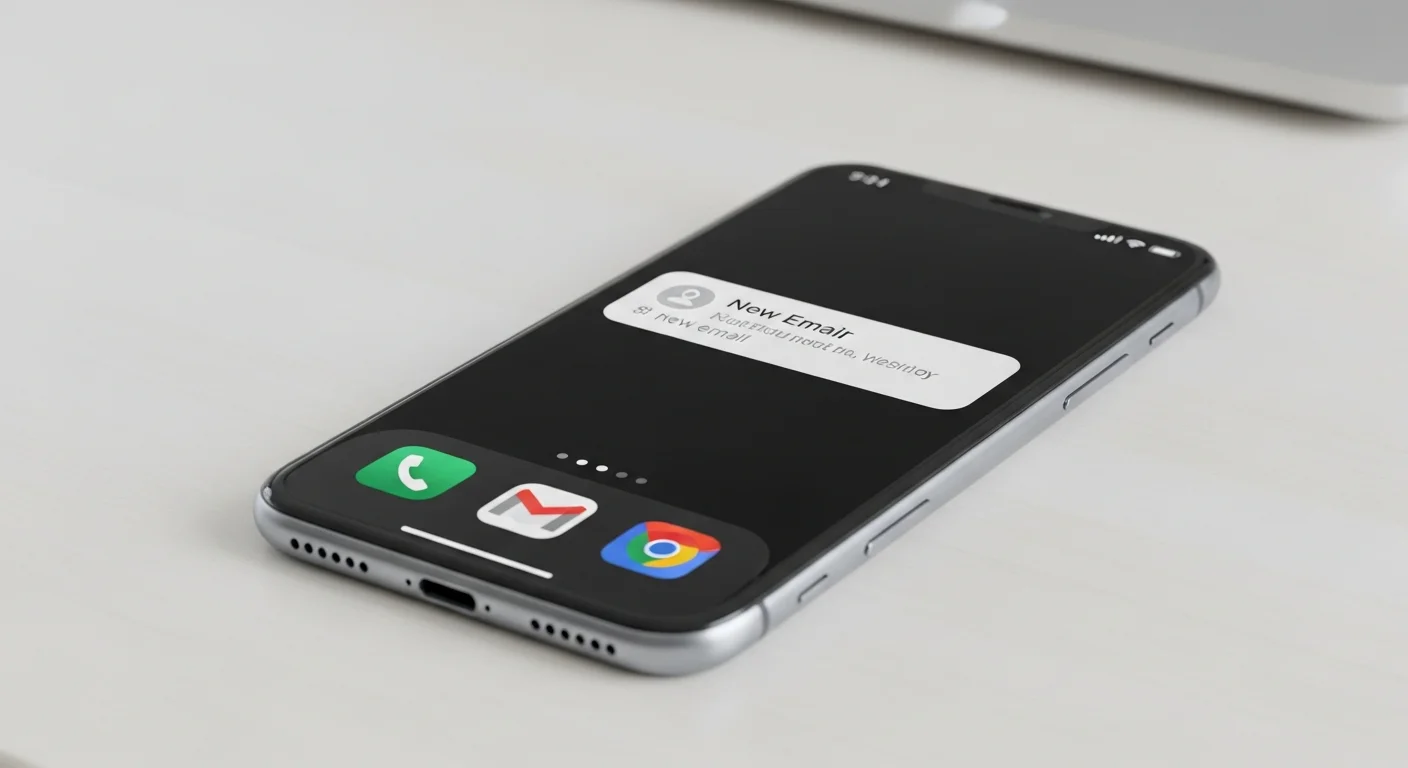
Postavljanje Gmail obavijesti – korak po korak
Gmail obavijesti o novim e-mailovima mogu vam uštedjeti puno vremena i pomoći da ne propustite važne poruke. Bez obzira koristite li Gmail u pregledniku ili mobilnoj aplikaciji, postavljanje obavijesti je jednostavno – samo treba znati gdje pogledati.
Desktop obavijesti u Chrome i Firefox preglednicima
Kada koristite Gmail u web pregledniku, možete omogućiti obavijesti koje se prikazuju na radnoj površini čak i kada niste aktivno na stranici Gmaila.
📎 Povezano: Kako popraviti probleme s potvrdom E-mail adrese na Gmailu | Problemi s promjenom adrese e-pošte
Kako uključiti desktop obavijesti u Gmailu
- Otvorite Gmail u pregledniku i kliknite na ikonu zupčanika (postavke) u gornjem desnom kutu.
- Odaberite Pogledaj sve postavke.
- Na kartici Općenito pronađite odjeljak Obavijesti na radnoj površini.
- Odaberite jednu od opcija: Uključi obavijesti za nove e-mailove ili Uključi obavijesti za važne e-mailove.
- Kliknite na Klikni ovdje da bi obavijesti bile uključene i odobrite dozvolu preglednika.
- Spremite promjene na dnu stranice.
Firefox i Chrome funkcioniraju na isti način. Ako preglednik blokira dozvolu, to morate ručno promijeniti u postavkama preglednika.
Dozvole preglednika – što učiniti ako obavijesti ne rade
Ako obavijesti ne stižu ni nakon postavljanja, problem je najčešće u dozvolama preglednika. U Chromeu idite na Postavke → Privatnost i sigurnost → Postavke stranica → Obavijesti i provjerite je li mail.google.com na popisu dopuštenih. U Firefoxu idite na Postavke → Privatnost i sigurnost → Dozvole → Obavijesti.
Mobilne obavijesti – Android i iOS
Gmail aplikacija na mobitelu dolazi s detaljnim postavkama obavijesti koje možete prilagoditi po vlastitim potrebama.
Android
- Otvorite Gmail aplikaciju i tapnite na izbornik (tri crte) u gornjem lijevom kutu.
- Idite na Postavke i odaberite željeni Gmail račun.
- Tapnite na Obavijesti i odaberite razinu: Sve, Visoki prioritet ili Ništa.
- Možete također uključiti zvuk obavijesti i vibraciju.
iOS (iPhone i iPad)
- Otvorite Gmail i idite na Postavke → naziv računa → Obavijesti e-pošte.
- Uključite obavijesti i odaberite želi li primati sve ili samo važne.
- U iOS sustavu, obavijesti možete dodatno prilagoditi u Postavke telefona → Gmail → Obavijesti.
Oznake važnosti i prilagođene obavijesti za oznake
Gmail automatski označava neke e-mailove kao važne pomoću zvjezdice ili posebne oznake. Možete podesiti da obavijesti stižu samo za važne e-mailove, što je posebno korisno ako primate veliki broj poruka dnevno.
📎 Povezano: Kako postupiti kada primite potvrdu o zatvaranju računa na Gmailu | Poruka
Napredni korisnici mogu koristiti oznake (labele) u Gmailu kako bi organizirali poštu i postavili posebne filtere. Nažalost, Gmail trenutno ne nudi zasebne obavijesti po oznakama direktno u postavkama – ali možete kreirati filtar koji automatski označava važne poruke određenim oznakama, a zatim uključiti obavijesti samo za važne e-mailove.
Isključivanje obavijesti
Ako vas obavijesti ometaju, lako ih možete isključiti. Na webu se vratite u Gmail postavke i odaberite Obavijesti isključene. Na mobitelu jednostavno postavite obavijesti na Ništa ili isključite sve obavijesti za Gmail u sistemskim postavkama uređaja.
Savjeti za rješavanje problema
- Obavijesti ne stižu na desktop: Provjerite jesu li dozvole preglednika odobrene i da Gmail kartica nije minimizirana u nekim preglednicima.
- Mobitel ne prikazuje obavijesti: Provjerite je li način rada "Ne uznemiravaj" isključen i ima li Gmail dozvolu za slanje obavijesti u sistemskim postavkama.
- Kasne obavijesti: Provjerite internet vezu i postavite Gmail da koristi push umjesto fetch sinkronizacije (na Androidu u postavkama sinkronizacije računa).
- Previše obavijesti: Koristite opciju Visoki prioritet ili Važni e-mailovi kako biste smanjili broj obavijesti.
Pravilno postavljene Gmail obavijesti osiguravaju da ste uvijek na tekućem s važnim porukama, bez da vas neprestano ometaju manje bitni e-mailovi. Uzmite nekoliko minuta da prilagodite postavke prema svojim navikama – isplatit će se.
📎 Povezano: Kako vratiti izgubljen korisnički račun na Gmailu
Povezani članci
 Što je OpenVPN protokol? Koje su mu prednosti i mane?
 Rat protiv privatnosti: Zašto je Chat Control i dalje najopasniji zakon u Europi
 Kako prevariti detektor laži | Je li moguće prevariti poligraf
 Kako rade semafori | Kontrola prometa od mjerača vremena do umjetne inteligencije
 Kako izgleda budućnost vožnje: Baterije, benzin ili sintetičko gorivo?
O ovom članku
Sadržaj je sastavljen uz pomoć umjetne inteligencije i pregledan kroz uredničku kontrolu kvalitete prije objave. Sve činjenice, brojke i izvori provjereni su prema referentnim hrvatskim institucijama i međunarodnim izvorima navedenim u sekciji Izvori i reference.
Pronašli ste grešku ili imate dopune? Javite nam se na info@kako.hr.