
Kako napraviti sadržaj u Wordu: Koraci za automatsku tablicu
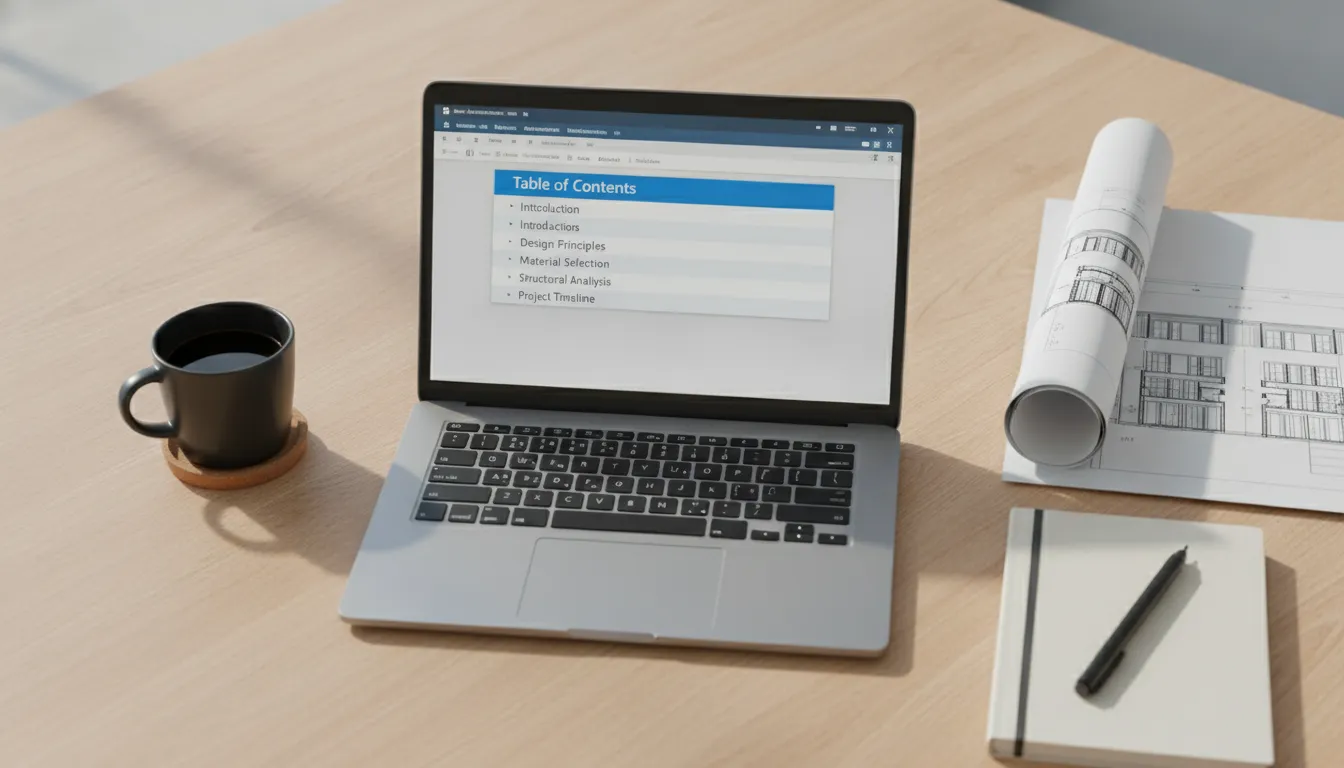
Za izradu automatskog sadržaja u Wordu, označite naslove poglavlja i primijenite ugrađene stilove "Naslov 1" i "Naslov 2" na kartici "Polazno". Nakon toga, pozicionirajte kursor na željeno mjesto na praznoj stranici, otvorite karticu "Reference" i odaberite opciju "Tablica sadržaja".
Kako napraviti sadržaj u Wordu: Osnovni principi i zablude
Izrada sadržaja u Wordu zahtijeva korištenje ugrađenih alata za formatiranje umjesto ručnog upisivanja teksta i točaka. Ovaj pristup osigurava točnost brojeva stranica, profesionalan izgled dokumenta i usklađenost s digitalnim standardima.
Prema podacima Eurostata [Izvor: Eurostat, 2025.], 63,38% građana Hrvatske u dobi od 16 do 74 godine posjeduje barem osnovne digitalne vještine. Iako je to iznad prosjeka Europske unije koji iznosi 60,40%, naprednije korištenje alata za obradu teksta, poput Microsoft Worda, i dalje predstavlja izazov u svakodnevnoj praksi. Najčešća pogreška koju korisnici rade jest ručno upisivanje naslova poglavlja, dodavanje desetaka točaka i ručno pogađanje brojeva stranica. Takav pristup narušava strukturu dokumenta čim se doda ili obriše jedna linija teksta negdje u dokumentu.
Stručnjaci za digitalnu edukaciju ističu jednu izrazito neintuitivnu činjenicu: većina ljudi vjeruje da se tablica sadržaja treba raditi na samom kraju pisanja. Nasuprot tome, ispravan pristup nalaže da se struktura gradi tijekom samog procesa pisanja. Primjenom stilova naslova dok pišete, Word u pozadini gradi navigacijsku mapu. Kada dokument bude gotov, umetanje tablice sadržaja postaje zadatak koji traje jednu sekundu umjesto višesatnog ručnog formatiranja.
Priprema dokumenta: Korištenje stilova naslova
Stilovi naslova osnova su za generiranje automatske tablice sadržaja. Bez primjene ovih stilova, Microsoft Word ne može prepoznati hijerarhiju poglavlja unutar teksta niti generirati strukturu.
Da biste naučili kako napraviti sadržaj u Wordu, prvo morate savladati hijerarhiju stilova. Word koristi sustav razina u kojem "Naslov 1" predstavlja glavno poglavlje, "Naslov 2" označava potpoglavlje prve razine, a "Naslov 3" potpoglavlje druge razine. Ova logička struktura ključna je za tehničku ispravnost dokumenta.
Koraci za primjenu stilova na hrvatskom sučelju
Proces primjene stilova iznimno je jednostavan i provodi se na sljedeći način:
- Označite tekst koji želite pretvoriti u naslov poglavlja (npr. "Uvod" ili "Zaključak").
- Otvorite karticu Polazno (Home) smještenu na glavnoj traci alata na vrhu ekrana.
- U grupi alata Stilovi (Styles) odaberite Naslov 1 (Heading 1) za glavna poglavlja.
- Za sva potpoglavlja ponovite postupak, ali odaberite Naslov 2 (Heading 2) ili niže razine.
Važno je napomenuti da vizualni izgled naslova (boja, veličina fonta) možete naknadno mijenjati desnim klikom na stil u traci i odabirom opcije "Izmijeni". Promjena vizualnog identiteta neće narušiti strukturnu oznaku koja je potrebna za tablicu sadržaja.
Umetanje i ažuriranje tablice sadržaja
Umetanje tablice vrši se putem kartice "Reference", a ažuriranje se provodi desnim klikom miša na generirani sadržaj. Ažuriranje je nužno nakon svake izmjene teksta ili dodavanja novih stranica u dokument.
Kada ste cijeli dokument strukturirali pomoću stilova, spremni ste za generiranje sadržaja. Preporučuje se umetanje sadržaja na potpuno praznu stranicu na početku dokumenta, odmah nakon naslovnice.
Postupak umetanja sadržaja
Pozicionirajte kursor na praznu stranicu. Otvorite karticu Reference (References) i na lijevoj strani kliknite na Tablica sadržaja (Table of Contents). Prikazat će se padajući izbornik s nekoliko ugrađenih automatskih stilova. Odaberite "Automatska tablica 1" ili "Automatska tablica 2". Word će trenutno skenirati dokument, prepoznati sve tekstove označene stilovima naslova i izraditi pregledan sadržaj s točnim brojevima stranica.
Kako ažurirati sadržaj u Wordu
Tablica sadržaja u Wordu nije dinamična u stvarnom vremenu. Ako naknadno dodajete tekst, brišete stranice ili mijenjate nazive poglavlja, sadržaj se neće samostalno promijeniti. Potrebno je kliknuti desnim klikom miša bilo gdje unutar tablice sadržaja i odabrati Ažuriraj polje (Update field). Otvorit će se prozor s dvije opcije: "Ažuriraj samo brojeve stranica" i "Ažuriraj cijelu tablicu". Preporučuje se odabir opcije Ažuriraj cijelu tablicu (Update entire table) kako bi sustav registrirao i promjene u nazivima naslova i promjene u paginaciji.
Zašto je automatski sadržaj važan za digitalnu pristupačnost?
Automatski sadržaj omogućuje čitačima ekrana navigaciju kroz dokument, što je zakonska obveza prema EU direktivama. Ručno formatirani dokumenti s utipkanim točkama tehnički su neispravni za osobe s invaliditetom.
Izrada tehnički ispravnog sadržaja u Wordu daleko nadilazi estetska pitanja. Prema Zakonu o pristupačnosti mrežnih stranica i programskih rješenja za pokretne uređaje tijela javnog sektora [Izvor: Narodne novine, 2019.], svi dokumenti koji se predaju javnom sektoru ili ih javni sektor objavljuje moraju biti digitalno pristupačni.
Europski standardi i PDF konverzija
Europski akt o pristupačnosti (EAA - Direktiva 2019/882), koji je u punoj primjeni širom Europske unije i u Hrvatskoj, nalaže da digitalne usluge i e-dokumenti budu prilagođeni osobama s invaliditetom. Stručnjaci iz Europskog foruma osoba s invaliditetom naglašavaju da kada se Word dokument izveze u PDF format, automatski generirani sadržaj osigurava da PDF naslijedi ispravne strukturne oznake (tagove). Bez toga, asistivne tehnologije i čitači ekrana ne mogu pročitati logički raspored dokumenta, čime se slijepe i slabovidne osobe isključuju iz pristupa informacijama.
Cijene i dostupnost Microsoft 365 licenci u Hrvatskoj
Microsoft 365, koji uključuje Word, dostupan je kroz različite godišnje pretplate u Hrvatskoj. Cijene variraju ovisno o tome je li licenca namijenjena za pojedinačnu privatnu upotrebu ili za poslovne korisnike.
Za izradu i uređivanje naprednih dokumenata, Microsoft 365 je standardni softverski alat na hrvatskom tržištu. Pretplatnički modeli osiguravaju da korisnici uvijek imaju pristup najnovijim funkcijama za formatiranje i pristupačnost. Cijene na hrvatskom tržištu tijekom 2025. i 2026. godine stabilizirale su se unutar predvidljivih raspona ovisno o trgovcima i promotivnim akcijama.
| Vrsta Microsoft 365 licence | Godišnja cijena (EUR) | Namjena i ciljana skupina |
|---|---|---|
| Microsoft 365 Personal | 75,00 € - 90,00 € | Pojedinačni privatni korisnici, kućna upotreba |
| Microsoft 365 Business Standard | 244,32 € | Mala i srednja poduzeća, obrtnici |
Primjena u praksi: Uradi sam projekti i službena dokumentacija
Pravilno strukturirani dokumenti s automatskim sadržajem nužni su za izradu opsežnih "uradi-sam" projekata i tehničke dokumentacije. Ovakav pristup olakšava snalaženje izvođačima radova i državnim institucijama.
Građani u Hrvatskoj svakodnevno koriste Word za planiranje kompleksnih privatnih projekata i administraciju. Primjerice, prilikom planiranja opsežne renovacije doma, korisnici samostalno izrađuju detaljne troškovnike i popise građevinskog materijala oslanjajući se na ponudu velikih trgovina kao što je Bauhaus HR. Kada takav dokument dosegne desetak stranica teksta i tablica, automatska tablica sadržaja na početku dokumenta pomaže izvođačima radova da brzo pronađu specifikacije za točno određenu prostoriju (npr. kupaonicu ili krovište) bez dugotrajnog listanja.
Slično tome, prilikom podnošenja formalnih zahtjeva za priključak na elektromrežu ili predaje tehničke dokumentacije nacionalnom opskrbljivaču HEP, strukturiran dokument ostavlja izrazito profesionalan dojam. Institucije lakše obrađuju zahtjeve koji su pregledni i tehnički ispravni.
- Brža navigacija: Olakšava pregled opsežnih troškovnika i tehničkih specifikacija.
- Profesionalan izgled: Podiže kvalitetu službenih zahtjeva prema državnim institucijama i komunalnim poduzećima.
- Tehnička usklađenost: Omogućuje jednostavnu i brzu pretvorbu u pristupačan PDF format koji ispunjava zakonske norme.
Razumijevanje kako napraviti sadržaj u Wordu temeljna je digitalna vještina koja izravno utječe na produktivnost. Prelaskom s ručnog unosa točkica na korištenje ugrađenih stilova, korisnici štede sate rada i osiguravaju da njihovi dokumenti budu besprijekorni u svakom poslovnom ili privatnom kontekstu.
Često postavljana pitanja
Kako ažurirati sadržaj u Wordu nakon izmjene teksta?+
Kliknite desnim klikom miša bilo gdje na generiranu tablicu sadržaja i odaberite opciju 'Ažuriraj polje'. Zatim odaberite 'Ažuriraj cijelu tablicu' kako bi sustav osvježio nazive poglavlja i nove brojeve stranica.
Zašto se moj naslov ne prikazuje u tablici sadržaja?+
Naslov se ne prikazuje jer mu niste dodijelili strukturnu oznaku. Morate označiti tekst naslova i na kartici 'Polazno' primijeniti ugrađeni stil 'Naslov 1' ili 'Naslov 2'.
Što učiniti ako se brojevi stranica u sadržaju ne podudaraju s tekstom?+
Nepodudaranje brojeva događa se kada dodate novi tekst, a ne osvježite sadržaj. Desnim klikom na sadržaj odaberite 'Ažuriraj polje', a zatim opciju 'Ažuriraj samo brojeve stranica'.
Gdje se nalazi opcija za umetanje tablice sadržaja u Wordu?+
Opcija se nalazi na glavnoj traci alata pod karticom 'Reference'. Na krajnjoj lijevoj strani te kartice nalazi se gumb 'Tablica sadržaja' koji nudi automatske stilove.
Izvori i reference
- Eurostat(Statistički podaci)
- Narodne novine(Zakonodavstvo)
- Bauhaus HR(Trgovački katalog)
- HEP(Službena dokumentacija)
Povezani članci
O ovom članku
Sadržaj je sastavljen uz pomoć umjetne inteligencije i pregledan kroz uredničku kontrolu kvalitete prije objave. Sve činjenice, brojke i izvori provjereni su prema referentnim hrvatskim institucijama i međunarodnim izvorima navedenim u sekciji Izvori i reference.
Pronašli ste grešku ili imate dopune? Javite nam se na info@kako.hr.