
Spasite stol od kaosa: Vodič za efikasnu organizaciju USB kablova i hubova
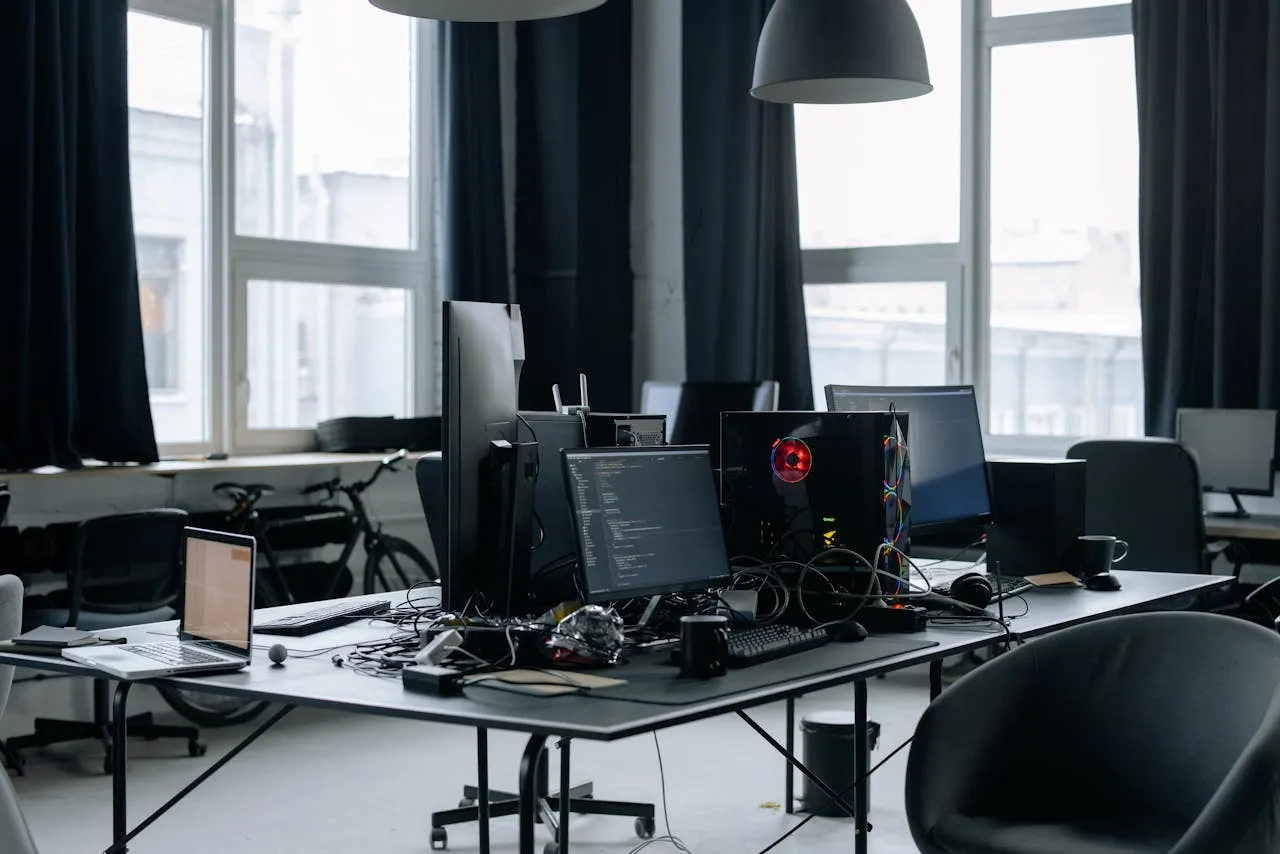
Zasto organizacija kablova nije samo estetika
Neuredan raspored kablova ne narusava samo izgled radnog prostora, vec moze uzrokovati pregrijavanje uredaja, teze pronalazenje kvarova i cak ostecenja konektora zbog stalnog zapetljavanja.
Gotovo svaki dom i ured ima isti problem: s vremenom se oko racunala ili televizora nakuplja sve vise uredaja, a s njima i sve vise kablova. Mis, tipkovnica, vanjski disk, punjac za mobitel, slusalice, web kamera — svaki od tih uredaja dolazi sa svojim kabelom, a ukupni rezultat nalikuje na plasticnu sumu ispod stola. Taj „spageti efekt", kako ga mnogi zovu, nije samo ruzan. Zapetljani kablovi se lako ostecuju na pregibima, teze ih je pratiti kada nesto prestane raditi, a ponekad i fizicki smetaju pri radu.
Organiziranje kablova nije jednokratni posao koji traje sat vremena. Radi se o promjeni navika i ulaganju u nekoliko jeftinih pomagala koja dugorocno stedede zivcane, vrijeme i novac. U ovom vodicu proci cemo korak po korak kroz sve sto trebate znati — od razumijevanja razlike između USB prikljucaka, odabira pravog huba, do konkretnih tehnika kojima cete trajno ukrotiti kablovski kaos na svom radnom stolu.
USB-A, USB-C i Lightning: sto se razlikuje i zasto je to vazno
USB-A je stariji pravokutni prikljucak koji jos uvijek dominira na racunalima i punjacima, USB-C je noviji ovalni standard koji prenosi struju, podatke i video signal kroz jedan kabel, dok je Lightning Appleov vlasnicki prikljucak koji se povlaci iz upotrebe.
Jedan od glavnih razloga zasto se kablovi akumuliraju jest taj sto razliciti uredaji koriste razlicite standarde prikljucaka. Razumijevanje razlika pomoci ce vam da kupite manje kablova, a da pritom pokrijete sve sto vam treba.
USB-A je onaj klasicni pravokutni prikljucak koji poznajemo jos od kasnih 1990-ih. Gotovo svako desktop racunalo ima nekoliko USB-A portova, a isti prikljucak koriste mis, tipkovnica, USB memorije i stariji punjaci. Mana je sto se moze spojiti samo u jednom polozaju — a svi znamo koliko puta pogrijesimo pri prvom pokusaju.
USB-C je noviji standard s ovalnim, simetricnim prikljuckom koji se moze umetnuti u oba smjera. Prema detaljnom pregledu na ViewSonic Library, USB-C moze prenositi podatke brzinom do 40 Gbps (kod USB4 verzije), isporucivati do 240 W snage za punjenje, a istovremeno i prenositi video signal u 4K rezoluciji. Jedan kabel koji radi sve — to je cilj USB-C standarda. Sve vise laptopa, pametnih telefona i tableta prelazi iskljucivo na ovaj prikljucak.
Lightning je Appleov vlastiti prikljucak kojeg koriste stariji iPhone modeli (do iPhonea 14) i neke slusalice. Od 2023. godine Apple je morao, zbog EU regulative, prijeci na USB-C na novim iPhone modelima, pa se Lightning polako povlaci. Ako jos uvijek imate starije Apple uredaje, Lightning kabel je neophodan, ali za dugorocno planiranje vrijedi ulagati u USB-C ekosustav.
| Vrsta prikljucka | Oblik | Maksimalna brzina podataka | Maksimalno punjenje | Video prijenos | Tipicni uredaji |
|---|---|---|---|---|---|
| USB-A 2.0 | Pravokutan | 480 Mbps | 2,5 W | Ne | Mis, tipkovnica, USB memorija |
| USB-A 3.0 / 3.2 | Pravokutan (plavi) | 5–20 Gbps | 4,5 W | Ne | Vanjski diskovi, web kamere |
| USB-C 3.2 | Ovalan, simetricar | 10–20 Gbps | 100 W (PD) | Da (DisplayPort) | Laptopi, telefoni, monitori |
| USB-C / USB4 | Ovalan, simetricar | do 40 Gbps | 240 W (PD 3.1) | Da (8K) | Noviji MacBooki, Pro laptopi |
| Lightning | Manji ovalan (Apple) | 480 Mbps | 20 W | Uz adapter | iPhone do 14, stariji iPadi |
Prakticni savjet: pri kupnji novih uredaja uvijek birajte USB-C gdje je moguce. Dugorocno cete imati manje razlicitih kablova i manje adaptera, sto samo po sebi smanjuje nered na stolu.
Odabir pravog USB huba: vise portova, manje kompromisa
Kljucno je razlikovati aktivne hubove s vlastitim napajanjem od pasivnih, jer aktivni hubovi podrzavaju zahtjevnije uredaje poput vanjskih diskova bez gubitka brzine ili prekida veze.
USB hub (ili razdjelnik) rjesava jedan od najcescih problema modernih racunala: premalo portova. Laptopi sve vise dolaze samo s jednim ili dva USB-C porta, a desktopi cesto imaju portove na straznjoj strani kucista, do kojih je nezgodno doprijeti. Hub vam daje pristup vecem broju prikljucaka na jednom, prakticnom mjestu.
No nije svaki hub isti. Postoje dvije temeljne kategorije koje morate poznavati prije nego sto posegnete za novcanikom. Prema pregledu stručnjaka na Anker blogu, izbor između aktivnog i pasivnog huba ključna je odluka za svaki radni stol.
Pasivni hubovi nemaju vlastiti izvor napajanja — svu struju crpe iz jednog USB porta racunala. To znaci da dijele energiju između svih spojenih uredaja. Za tipkovnicu i mis to je sasvim dovoljno, ali vanjski hard disk ili punjac za laptop na pasivnom hubu mogu imati probleme s nedovoljnom strujom, sto se manifestira kao isprekidana veza ili sporo punjenje.
Aktivni hubovi dolaze s vlastitim punjacern koji se ukljucuje u strujnu uticnicu. Svaki port dobiva punu kolicinu struje neovisno o racunalu, pa mozete puniti telefone, spojiti vanjski disk i koristiti web kameru — sve istovremeno, bez ikakvih problema. Ako na hubu planirate spojiti vise od dva uredaja ili bilo sto sto trosi vise struje, aktivni hub je jedini ispravan odabir.
Osim napajanja, pazite na sljedece karakteristike pri odabiru huba:
Broj i vrsta portova: Minimalno 4 porta su korisna, ali 7 ili vise daje vise fleksibilnosti. Kombinirani hubovi koji imaju i USB-A i USB-C portove su najprakticniji jer pokrivaju starije i novije uredaje. Neki modeli imaju i citac SD kartica ili 3,5 mm audio prikljucak.
Brzina portova: Portovi oznaceni kao USB 3.0 ili 3.2 prenose podatke visestuko brze od starijih USB 2.0 portova. Ako kopirate velike datoteke s vanjskog diska, razlika je ogromna — USB 2.0 postize oko 25–40 MB/s, dok USB 3.0 moze doseci 400 MB/s i vise. Pregled najboljeg hardvera 2024. na Tom's Hardware potvrđuje da je USB 3.0 minimalni standard koji vrijedi tražiti.
Pass-through punjenje: Neki USB-C hubovi podrzavaju tzv. Power Delivery pass-through, sto znaci da laptop mozete puniti kroz isti hub na koji ste spojili sve ostale periferne uredaje. Jedan kabel iz huba ide u laptop, a hub preuzima svo upravljanje strujom i podacima.
Tehnike za trajno sređivanje kablova
Kombinacija cicak vezica, kabelskih klipova i kanala za kablove moze u roku od jednog poslijepodneva potpuno transformirati izgled radnog stola, a istovremeno olaksati buduce dodavanje ili uklanjanje uredaja.
Sama kupnja huba nije dovoljna — ako kablovi ostanu razbacani, problem ostaje. Evo konkretnih alata i tehnika koje stvarno funkcioniraju.
Cicak vezice (velcro trake) su najjeftiniji i najdostupniji alat za grupiranje kablova. Prema savjetima na VELCRO Brand blogu, za razliku od plasticnih vezica koje se moraju odrezati pri svakoj promjeni, cicak trake se mogu otvoriti i zatvoriti koliko god puta zelite. Grupirajte kablove po namjeni: svi kablovi za punjenje zajedno, svi kablovi za periferije zajedno. To olaksava pronalazenje pravog kabela kada nesto trebate promijeniti.
Kabelski klipovi i hvataljke se lijepe ili pricvrscuju za rub stola ili uz zid i vode kablove u jednom smjeru, sprjecavajuci ih da vise slobodno ili padaju iza stola. Posebno su korisni za kablove koji moraju prijeci odredenu rutu — npr. od huba do racunala ili od strujne letve do zida.
Kabelski kanali i kanalice su plasticni profili koji se mogu zalijepiti ili pricvrstiti vijcima uz pod ili zid. Kablovi se postavljaju unutar kanala i poklopce poklopcem, sto ih cini potpuno nevidljivima. Idealno rjesenje za kablove koji prelaze dulje udaljenosti ili se moraju sakriti iz estetskih razloga.
Kabelske kutije su estetski dizajnirane kutije u koje smjestgate produzne kablove, punjace i visestruke uticnice. Izvana kutija izgleda uredno, a unutra se kaos sakriva od pogleda. Posebno korisno za punjace koji stoje na podu ili stolu.
Nosaci za kablove ispod stola — mnogi sustavi za kabelski management koriste samoljepljive tracnice ispod radne povrsine. Prema vodiču Hexcal, kablovi se postavljaju duz donjeg ruba stola i drze pritisnutima, cineci vidljivi dio stola potpuno slobodnim od kablova.
Oznacavanje kablova: mali trik koji stedi puno vremena
Jednostavne naljepnice ili obojeni identifikatori na kabelima eliminiraju nagadanje koji kabel kuda ide, sto posebno dolazi do izrazaja kada trebate nesto iskljuciti ili zamijeniti uredaj.
Jeste li ikad proveli pet minuta trazeci koji kabel ide u koji uredaj, pracentjem kabela rukom od izvora do odredista? Oznacavanje kablova rjesava taj problem jednom za svagda i postaje sve korisnije sto vise uredaja imate.
Najjednostavnija metoda su male naljepnice ili masking traka s ispisanim imenom uredaja. Pisete direktno na traku i omotate je oko kabela blizu prikljucka. Jednostavno, ali savrseno funkcionira i ne zahtijeva nikakvu posebnu opremu. Prema savjetima na CableOrganizer.com, oznake treba postaviti na oba kraja kabela — posebno za one koji su spojeni iza ormara ili stola.
Postoje i specijalizirani kabelski identifikatori — male plasticne oznake u boji ili s utisnutim brojevima koje se postavljaju na kablove. Mozete koristiti sustav boja: crveno za napajanje, plavo za podatkovne kablove, zeleno za audio — ili koji god sustav vama ima smisla i lako se pamti.
Jos jedna korisna navika je namotavanje viska kabela do odgovarajuce duljine i pricvrscivanje cicak vezicama. Visak kabela koji visi slobodno je glavni uzrok vizualnog nereda. Kabel koji ide 30 cm ne treba biti dug 2 metra — ako imate previse dugih kablova, vrijedi razmisliti o nabavi kracrih varijanti prilagodenih stvarnoj udaljenosti između uredaja.
Postavljanje huba na stol: ergonomija i pristupacnost
Hub treba biti lako dostupan za uredaje koje cesto prikljucujete i iskljucujete, ali dovoljno diskretan da ne zauzima radni prostor niti vizualno kvari izgled stola.
Postavljanje huba na pravo mjesto jednako je vazno kao i sam odabir huba. Postoji nekoliko popularnih mjesta za smjestaj:
Na stolu, uz monitor — prakticno jer je na dohvat ruke, ali moze zauzimati radni prostor. Idealno za hubove koje koristite svakodnevno za brzo spajanje USB memorija ili punjenje telefona.
Pricvrscen ispod radne povrsine — mnogi hubovi dolaze s montaznim setom ili se mogu pricvrstiti ljepljivim trakama na dno stola. Ovo je estetski najprimamljivije rjesenje jer hub ostaje sakriven, a kablovi se vode uz rub stola.
Na straznjoj strani monitora — neki monitori imaju USB hub integriran direktno, sto je idealno rjesenje. Ako vas monitor to nema, postoje hubovi koji se pricvrscuju magnetski ili s klemom na straznju stranu monitora ili noge stalka.
U ladici stola — ako imate ladicu blizu radne povrsine, hub i kablovi mogu biti potpuno skriveni u njoj, s kabelima koji izlaze kroz mali urez ili otvor. Ovo je najurednije rjesenje, ali zahtijeva malo prilagodbe i mjerenja.
Cesti problemi s USB hubovima i kako ih rijesiti
Najcesci problemi su nedovoljno napajanje na pasivnim hubovima, sporiji prijenos podataka pri dijeljenju propusnosti između portova i nekompatibilnost starijih uredaja s novijim USB standardima.
Cak i uz dobar hub, mogu se pojaviti problemi. Evo najcescih situacija i njihovih konkretnih rjesenja.
Uredaj se ne prepoznaje — prvi korak je pokusati spojiti uredaj direktno u racunalo, bez huba. Ako radi direktno, problem je u hubu ili u dijeljenju napajanja. Ako imate pasivni hub, zamijenite ga aktivnim. Ako vec imate aktivni hub, provjerite jesu li svi kablovi cvrsto spojeni i je li adapter za napajanje prikljucen u struju.
Spori prijenos podataka — ako kopirate datoteke s vanjskog diska sporije nego sto ocekujete, provjerite je li disk spojen na USB 3.0 port (plavi ili oznacen sa SS). Ako hub i disk podrzavaju USB 3.0, ali brzina je losa, problem moze biti u tome da drugi uredaji dijele propusnost. Pokusajte kopiranje uz minimalan broj ostalih spojenih uredaja.
Punjenje je sporo — pasivni hub nema dovoljno struje za brzo punjenje. Aktivni hub s Power Delivery portom koji podrzava 18 W ili vise rijesit ce problem. Pazite i da kabel koji koristite podrzava brzo punjenje — jeftini kablovi cesto podrzavaju samo 5 W.
Hub se grije — lagano zagrijavanje je normalno, posebno ako imate vise uredaja spojenih istovremeno. Ako hub postaje vruc na dodir, to moze ukazivati na preoptrecenje. Provjerite ukupnu potrosnju spojenih uredaja i, ako je potrebno, rasporedite ih na dva huba ili uklonite uredaje koje ne koristite aktivno.
Kratki vodic za kupnju kabelskih rjesenja
Prije kupnje izmjerite stvarne duljine kablova koje trebate, odlucite se za aktivni hub ako spajate vise od dva uredaja, i preferirajte USB-C standard radi dugorocne kompatibilnosti s buducim uredajima.
Trziste nudi bezbroj opcija za organizaciju kablova i hubova, a cijene variraju znatno ovisno o kvaliteti i mogucnostima. Evo pregleda sto mozete ocekivati u razlicitim cjenovnim razredima:
| Proizvod | Okvirna cijena | Idealno za | Na sto paziti |
|---|---|---|---|
| Cicak vezice (10 kom) | 2–5 EUR | Grupiranje i urednost kablova | Kupiti u setu razlicitih duljina |
| Kabelski klipovi, samoljepljivi (20 kom) | 4–8 EUR | Vođenje kablova uz rubove stola | Provjeriti nosivost i ljepljivost |
| Kabelska kanalica (1 m) | 8–15 EUR | Skrivanje kablova uz zid ili pod | Boja i dimenzija kanala |
| Kabelska kutija | 15–30 EUR | Skrivanje punjaca i produznog kabela | Dimenzije, ventilacijski otvori |
| Pasivni USB hub (4-portni) | 8–15 EUR | Tipkovnica, mis, USB memorija | Nije za zahtjevne uredaje |
| Aktivni USB hub (7-portni) | 25–50 EUR | Vanjski diskovi, punjenje uredaja | Snaga adaptera, min. 36 W |
| USB-C dock, visefunkcionalni | 40–100 EUR | Laptopi, monitori, sve-u-jednom rjesenje | Power Delivery podrska |
Nemojte odmah kupovati sve odjednom. Pocnite s cicak vezicama i jednim dobrim aktivnim hubom — to je osnova koja rjesava veliku vecinu problema. Ostale proizvode dodajte prema stvarnoj potrebi i iskustvu koristenja radnog prostora.
Često postavljana pitanja
Koliko uredaja moze biti spojeno na jedan USB hub istovremeno?+
Pasivni hub pouzdano napaja 2-3 uredaja, dok aktivni hub s kvalitetnim napajanjem moze podrzati 7 ili vise uredaja istovremeno. Preporucljivo je ne prelaziti 70-80% kapaciteta napajanja huba.
Zasto moj vanjski hard disk ne radi na USB hubu, ali radi direktno na racunalu?+
Vanjski hard diskovi trebaju do 900 mA struje. Pasivni hub dijeli struju između uredaja pa moze biti nedovoljno. Koristite aktivni hub s vlastitim napajanjem koji svaki port napaja neovisno.
Koji je najbrzi nacin za oznacavanje kablova bez posebnih naljepnica?+
Masking traka i permanentni marker su savrsena kombinacija dostupna u svakom kucanstvu. Alternativa su obojene cicak vezice u sustavu boja: crveno za napajanje, plavo za podatke, zeleno za audio.
Je li bolje kupiti skuplji USB-C kabel ili jeftini?+
Skuplji kablovi podrzavaju brzo punjenje od 18 do 100 W i brzi prijenos podataka, dok jeftini cesto podrzavaju samo 5 W. Za punjenje laptopa uvijek kupujte certificirane kablove od provjerenih proizvodaca.
Mogu li koristiti USB hub za punjenje vise telefona istovremeno?+
Da, ali samo s aktivnim hubom dovoljne snage. Za punjenje tri telefona trebate hub s najmanje 60-75 W. Pasivni hub nije prikladan jer nema dovoljno struje za vise uredaja istovremeno.
Povezani članci
 Ne postoji work-life balance: Pitanje je koga žrtvujete dok gradite “uspjeh”
 Kako poslodavci traže “motivaciju za 800 eura” dok im najbolji kandidati okreću leđa
 Kako su kvintakordi postali tajni kod popularne glazbe
 Vodič kroz tempo, dinamiku i nevidljivu dušu notnog zapisa
 JMBG vs. OIB: Zašto je država promijenila identifikacijski kod svakog građanina
O ovom članku
Sadržaj je sastavljen uz pomoć umjetne inteligencije i pregledan kroz uredničku kontrolu kvalitete prije objave. Sve činjenice, brojke i izvori provjereni su prema referentnim hrvatskim institucijama i međunarodnim izvorima navedenim u sekciji Izvori i reference.
Pronašli ste grešku ili imate dopune? Javite nam se na info@kako.hr.